

如何设置美客浏览器为默认浏览器与默认店铺
将美客浏览器设为系统默认网页浏览器,指定处理外部 HTTP/HTTPS 链接的默认店铺,并了解操作系统配置路径与启动参数限制。
设为默认店铺
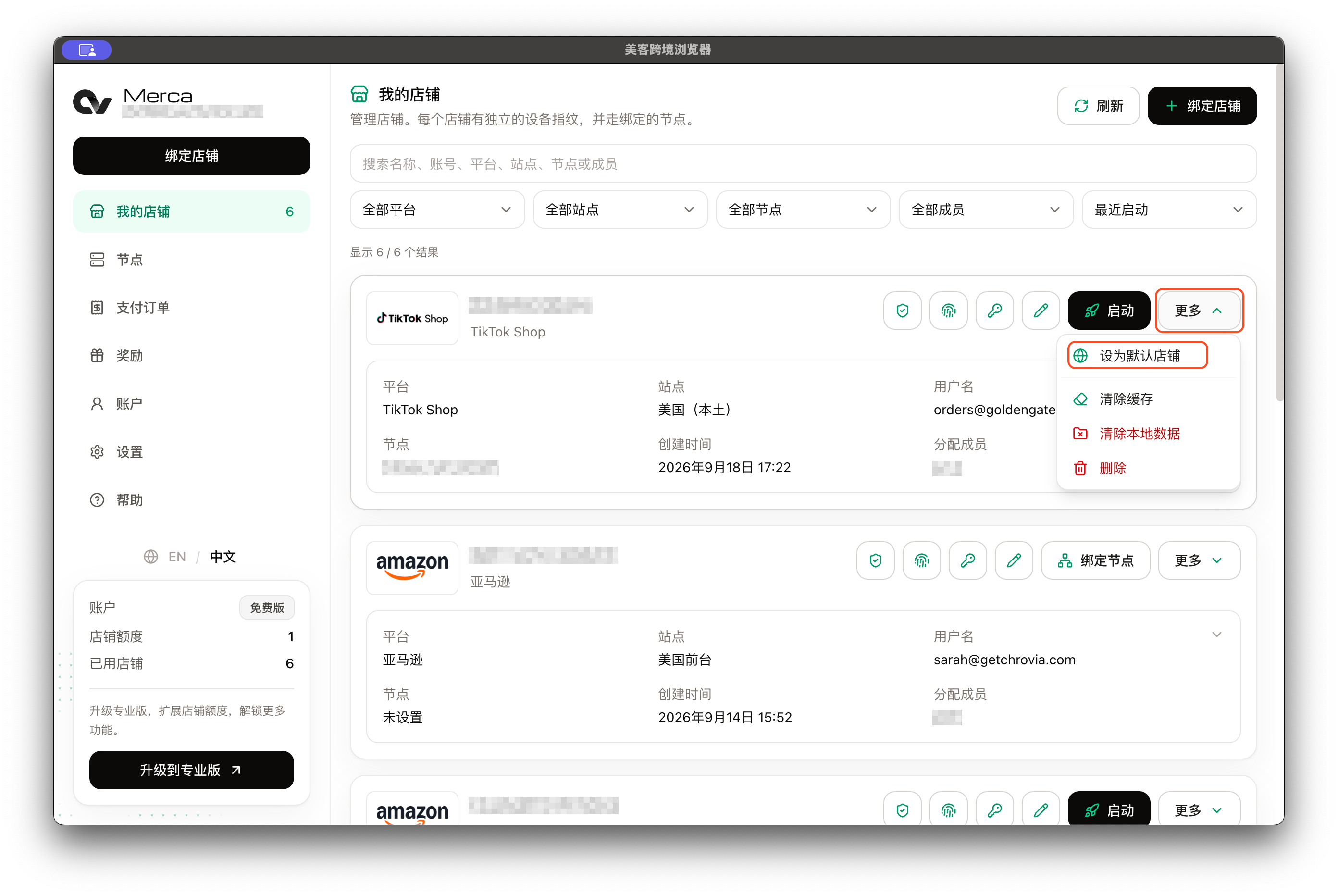
在美客浏览器桌面客户端的 我的店铺 列表中,找到日常使用的店铺,打开右侧的 更多(More) 菜单,点击 设为默认店铺。如需解除关联,可随时点击 取消默认店铺。
默认店铺仅保存在本机,且只对当前登录的账号生效。
关联系统默认浏览器
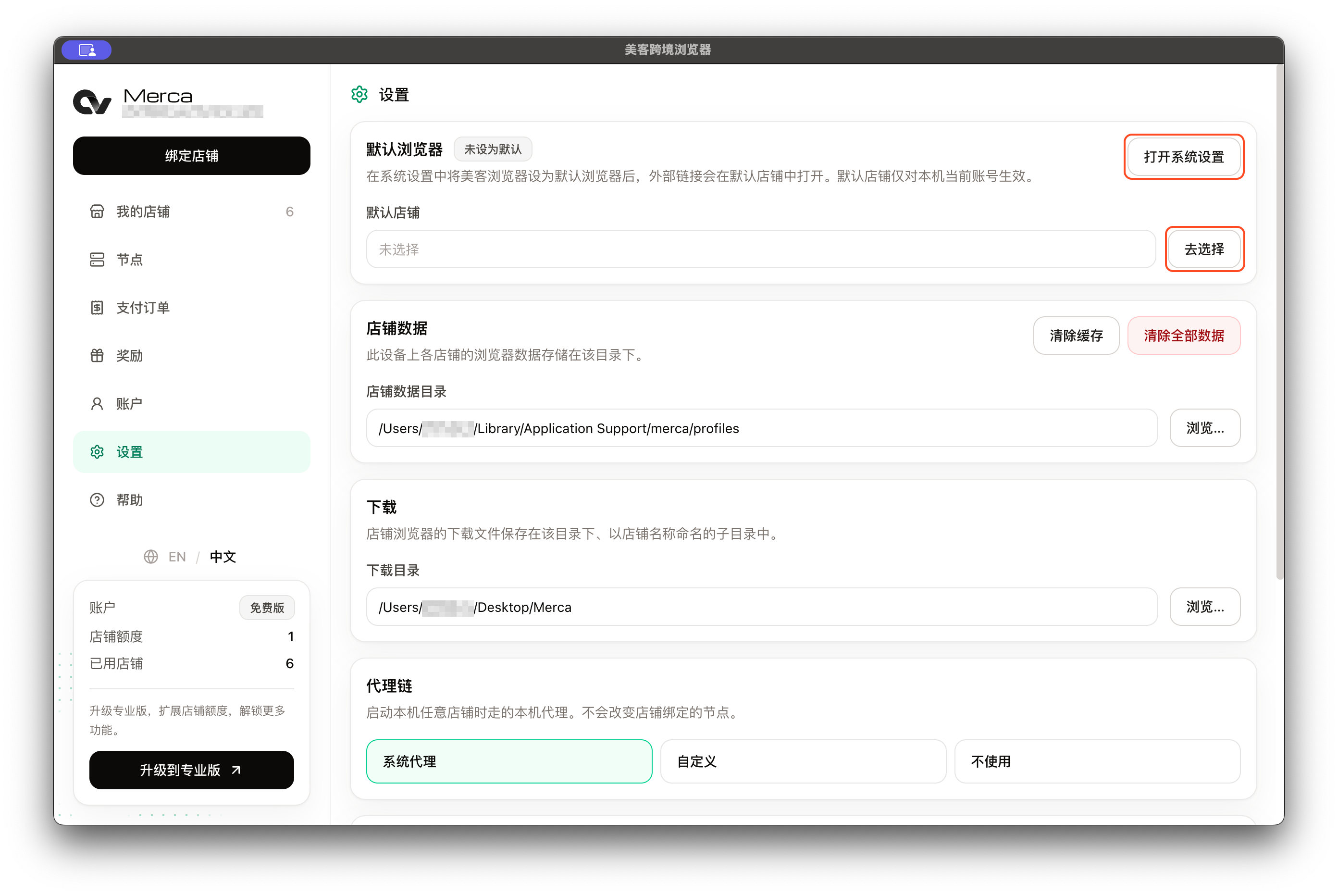
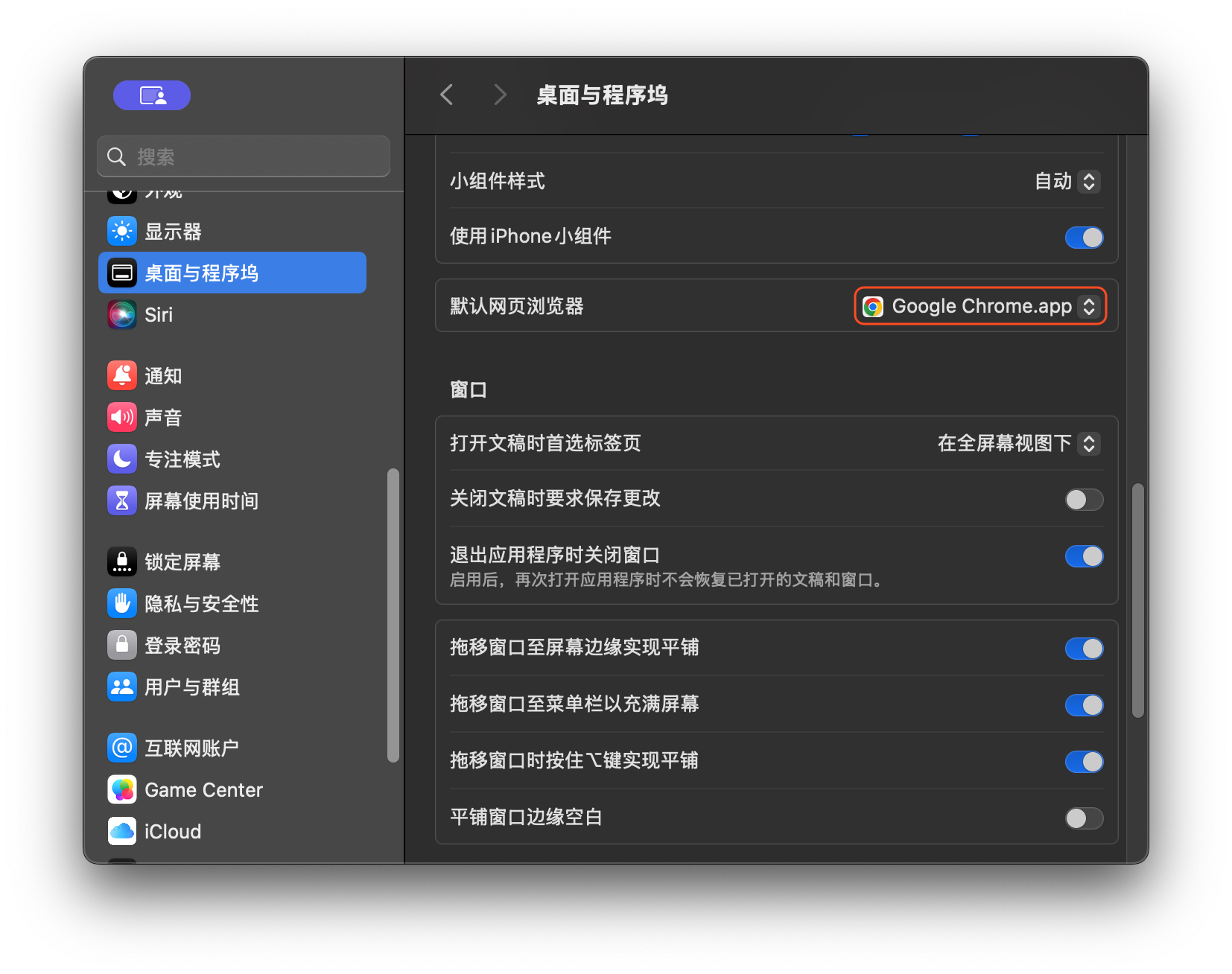
进入桌面客户端的 设置 → 默认浏览器,可以查看当前的系统默认浏览器状态以及当前指定的默认店铺。点击 打开系统设置 可直接跳转至操作系统的默认应用设置面板进行配置:
| 操作系统 | 设置路径与选项 |
|---|---|
| macOS 13 及以上 | 系统设置 → 桌面与程序坞 → 默认网页浏览器 → 选择 美客浏览器(Merca) |
| macOS 12 (Monterey) | 系统偏好设置 → 通用 → 默认网页浏览器 → 选择 美客浏览器(Merca) |
| Windows 10 / 11 | 系统设置 → 应用 → 默认应用 → 选择 美客浏览器(Merca),并确保 HTTP 与 HTTPS 协议均关联到该应用 |
外部链接打开机制与限制
当系统的默认网页浏览器设为美客浏览器且客户端中已指定默认店铺时,在邮件客户端、办公聊天工具或订单管理软件中点击 HTTP/HTTPS 链接,会自动在该店铺独立的浏览器窗口中打开。使用此功能需确保美客浏览器桌面客户端已安装并处于账号登录状态。
在使用外部链接功能时,请注意以下限制与行为规则:
- 未指定或无效店铺:如果尚未设置默认店铺、所绑定的店铺已被删除,或当前登录账号无权访问该店铺,客户端会弹出错误提示,不会自动回退并随意使用其他店铺打开链接。
- 取消默认店铺:在客户端中点击「取消默认店铺」仅解除外部链接与特定店铺的绑定关系,不会更改操作系统层面的默认网页浏览器设置。
- 账号切换:若在客户端中切换了登录账号,之前在外部应用中触发的链接需要重新点击打开。
- 启动参数兼容性:若客户端的 设置 → 启动 → 附加参数 中配置了
--headless、--no-startup-window、--same-tab、--app或--app-id等启动参数,客户端会拒绝此次外部链接启动并显示错误提示。