

Thordata 代理集成
从注册 Thordata、购买静态 ISP 代理到复制连接信息,在美客浏览器中快速填入、检测并保存节点的图文教程。
本教程以购买一个 Thordata 静态 ISP 代理为例,带你完成购买、复制连接信息和导入美客浏览器的全过程。美客浏览器把配置好的代理称为 节点,不销售代理服务。
开始前,请安装并登录美客浏览器桌面客户端,使用主账号或管理员账号添加节点。国家或地区应根据店铺需求选择,可先阅读应该购买哪个国家的节点。截图中的美国弗吉尼亚仅为演示,价格、库存、时长和付款方式以 Thordata 实际页面为准。
1. 注册 Thordata 账号
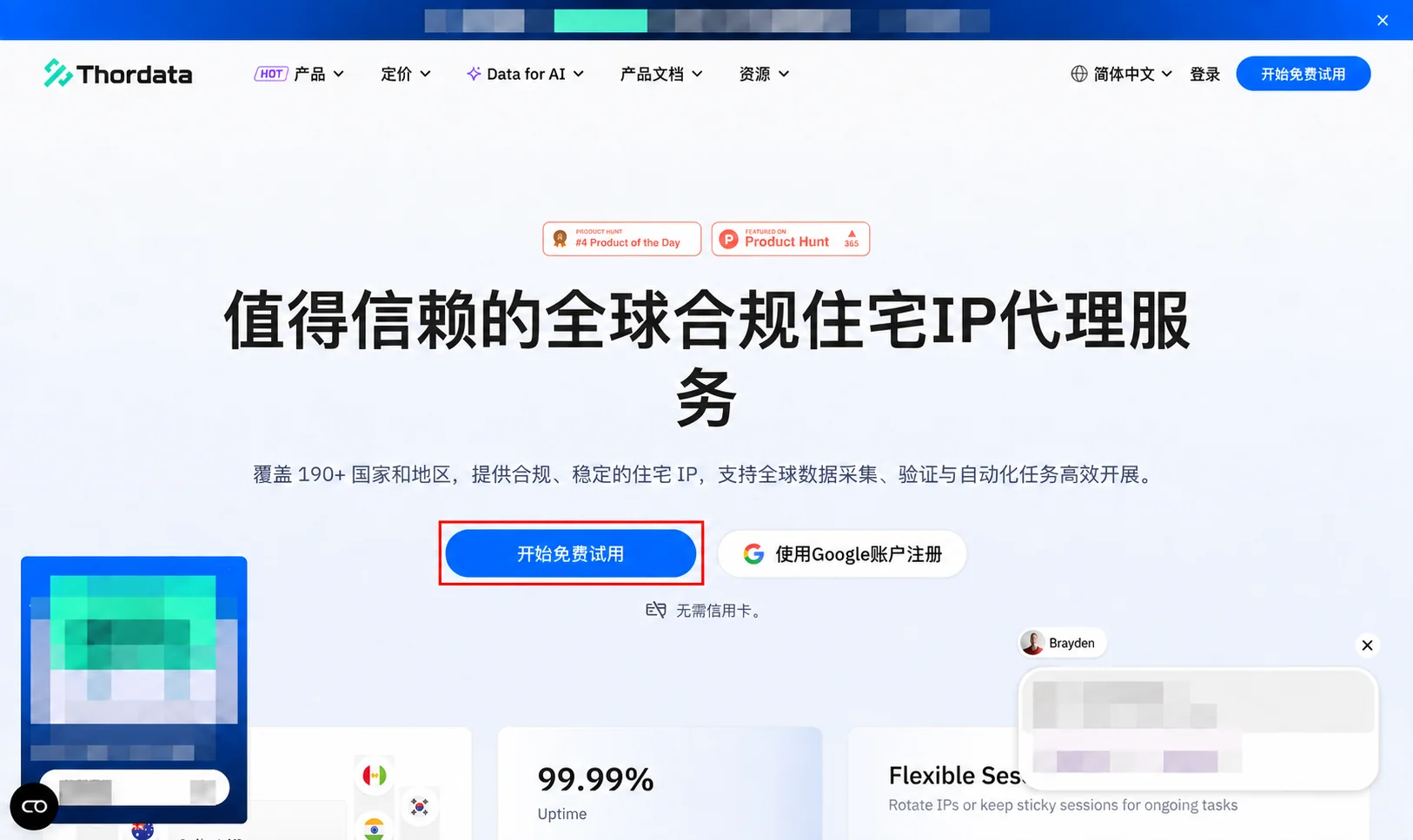
打开 Thordata 注册页面。如果从官网首页进入,点击 开始免费试用,进入注册页面。
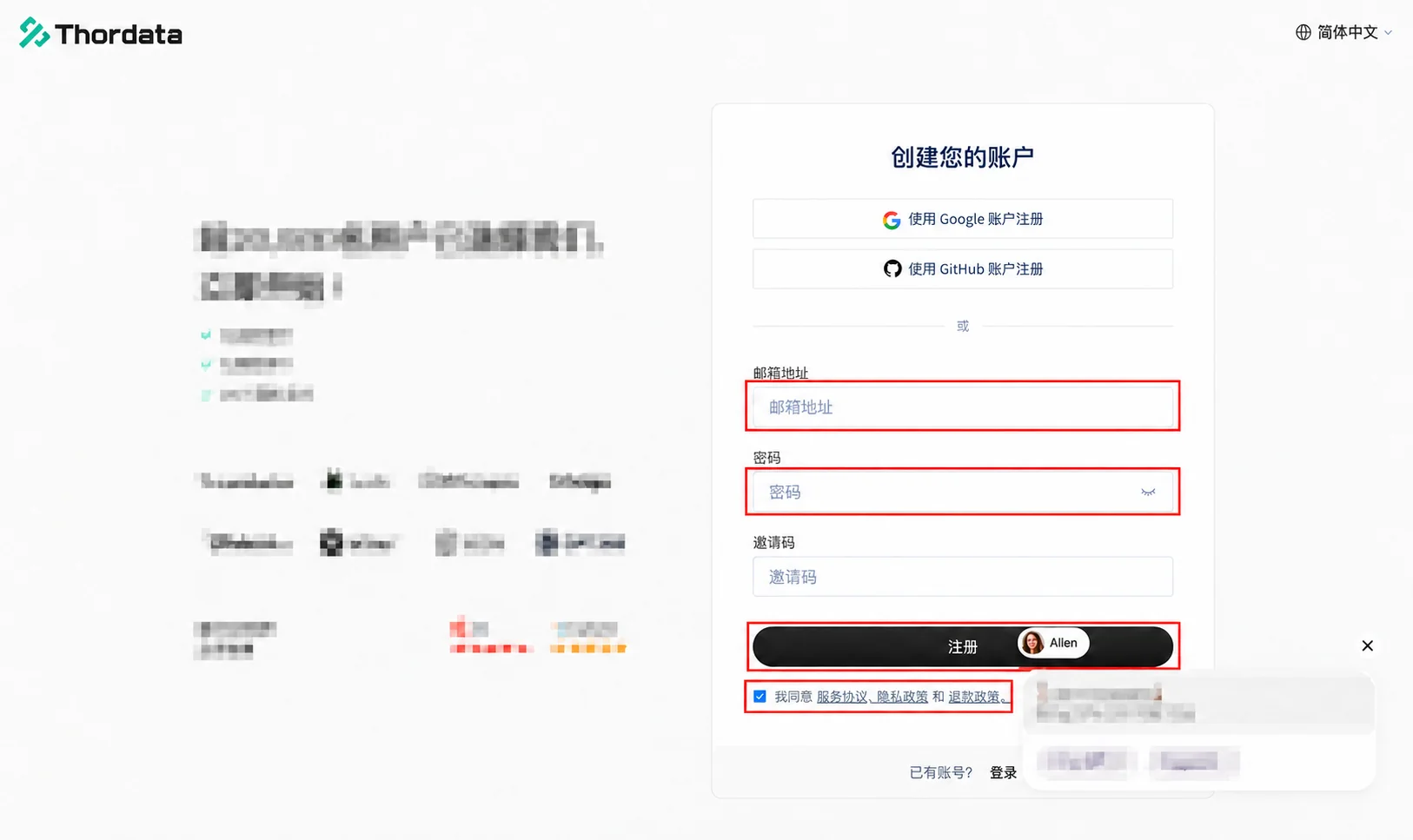
填写邮箱地址和密码,阅读并同意页面上的条款后,点击 注册,按页面提示完成注册。已有账号可直接登录。
2. 打开静态 ISP 代理定价页
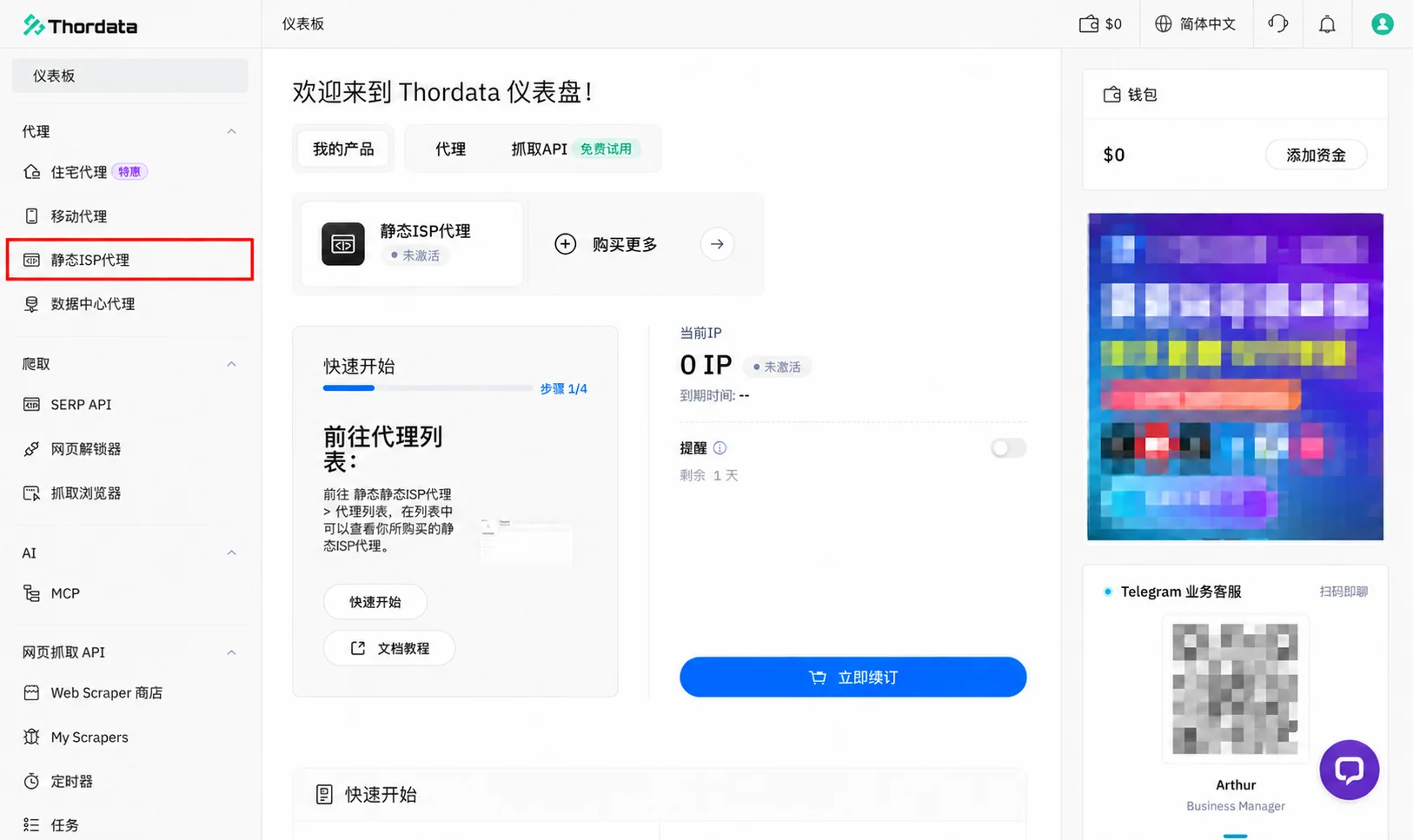
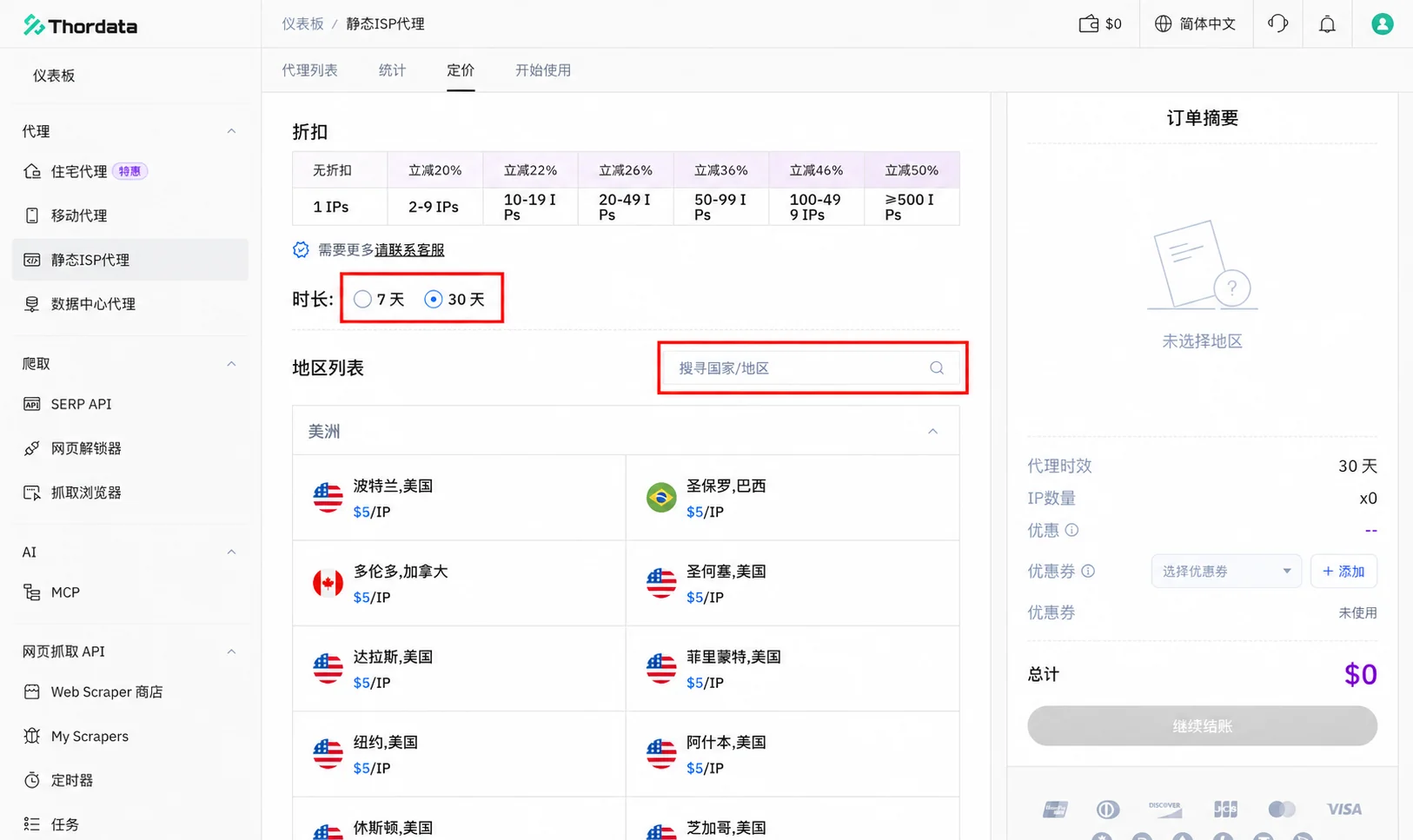
登录 Thordata 后,在左侧菜单点击 静态ISP代理。
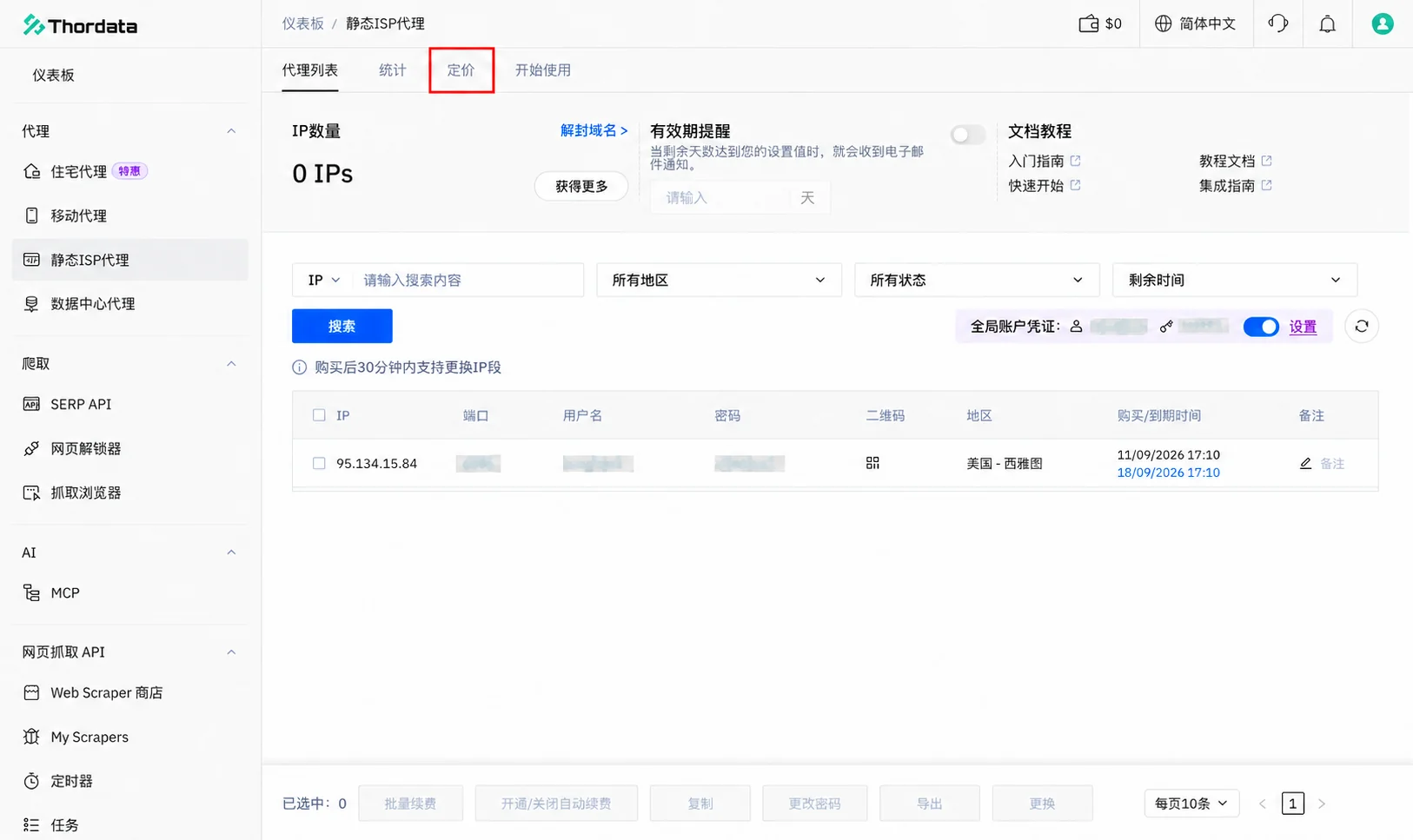
进入代理列表后,点击顶部的 定价。
3. 选择时长、地区和数量
选择需要的使用时长,在地区列表中查找或搜索目标国家或地区。本例选择 30 天。
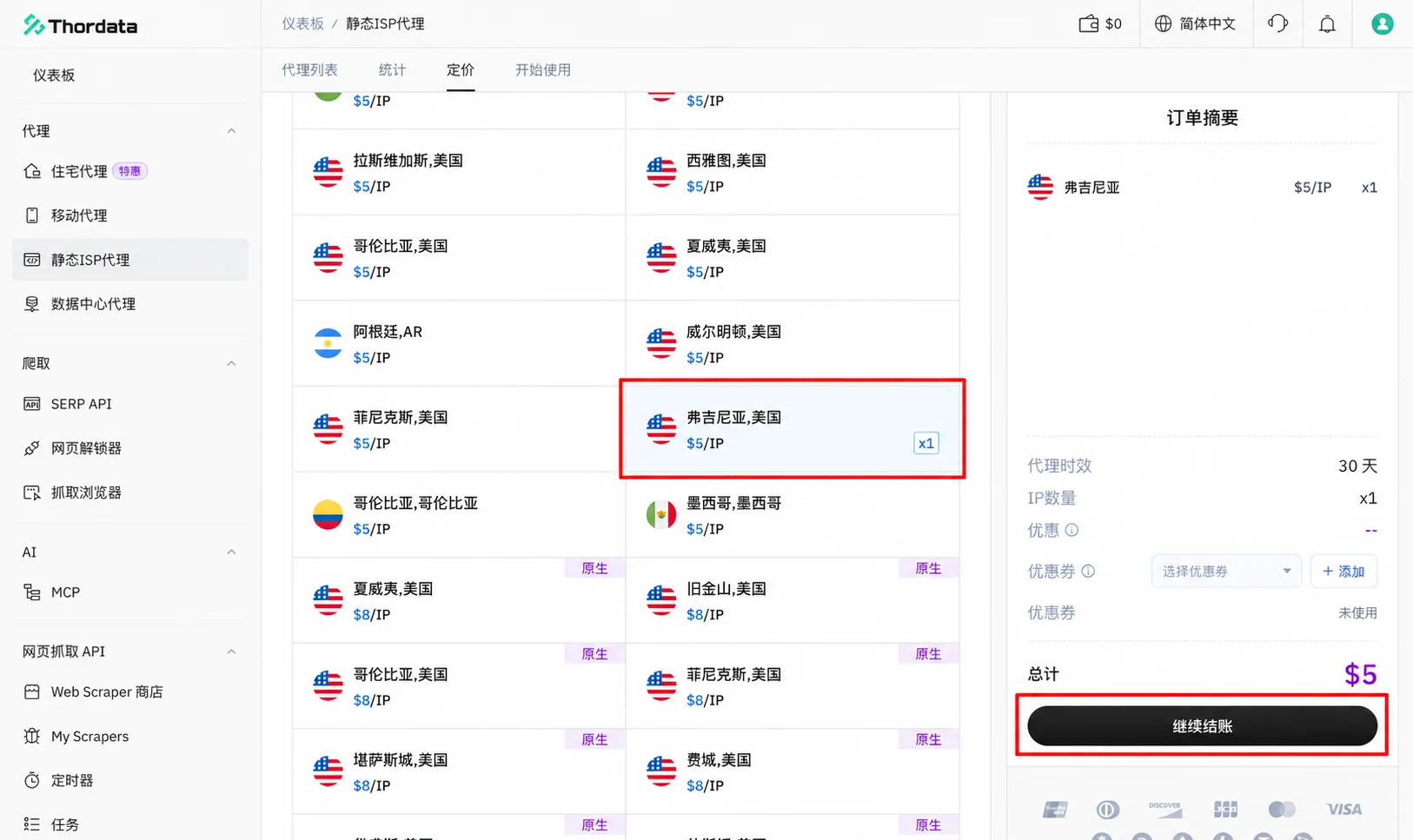
选择目标地区和 IP 数量,核对右侧订单摘要中的地区、时长、数量及总计,再点击 继续结账。本例选择美国弗吉尼亚的 1 个 IP。
4. 完成付款
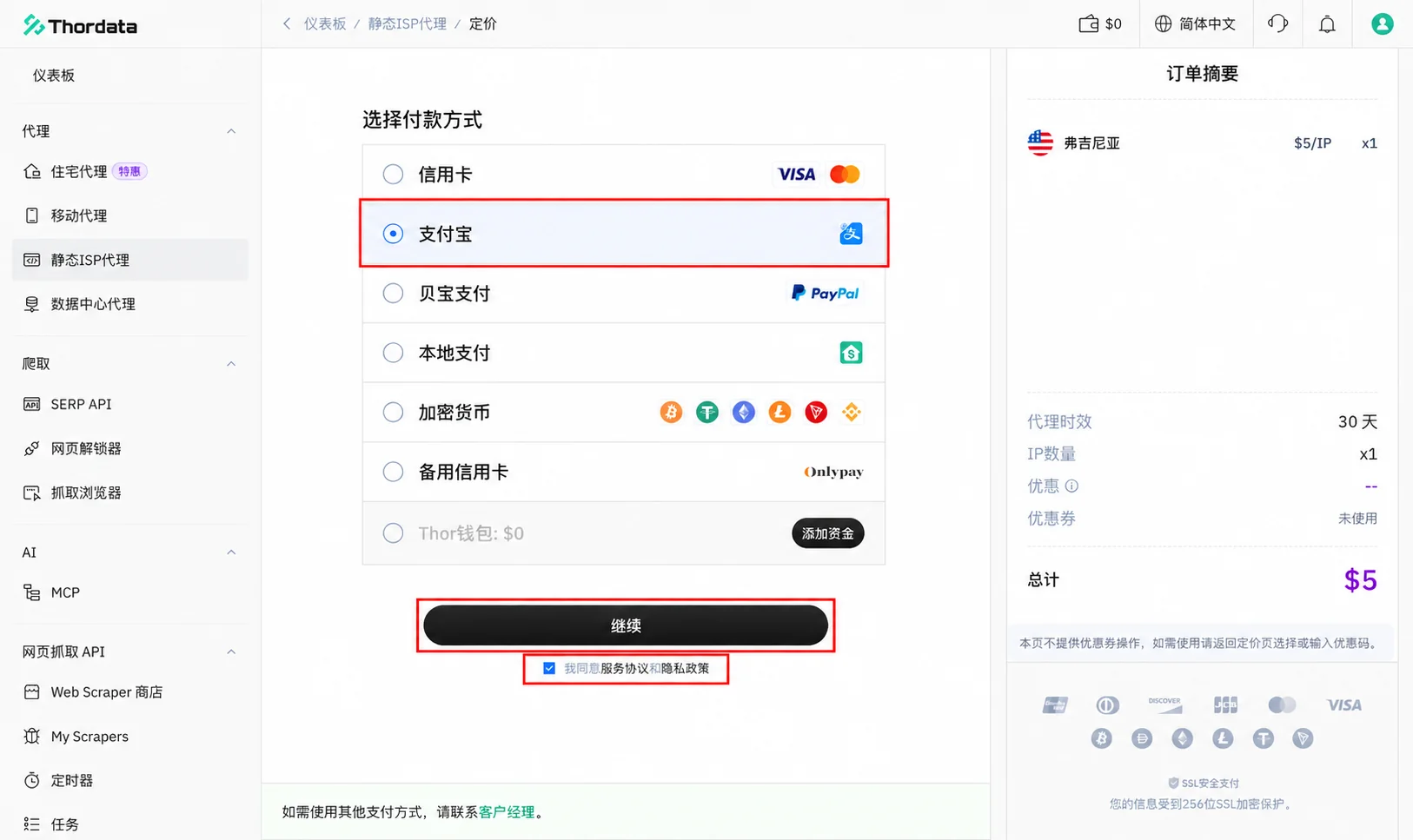
选择可用的付款方式,阅读并同意服务协议和隐私政策后,点击 继续,按照付款页面提示完成支付。截图以 支付宝 为例。
5. 复制代理连接信息
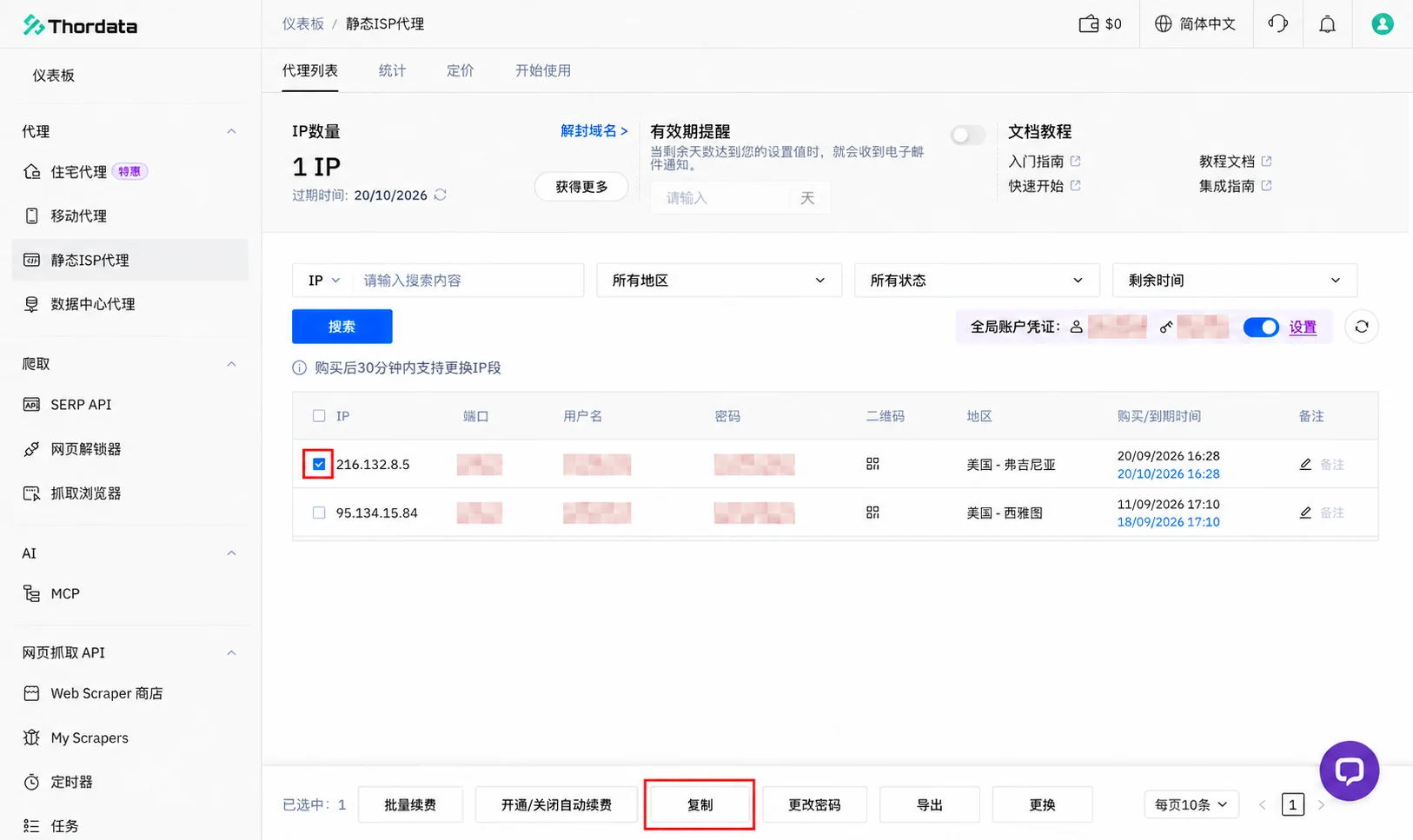
付款成功后,回到 静态ISP代理 → 代理列表,找到刚购买的 IP。勾选这一行,再点击底部的 复制。
在复制弹窗中:
- 将格式选择为 IP:端口号:用户名:密码。
- 选择 复制所选(1 项)。
- 点击 确认。
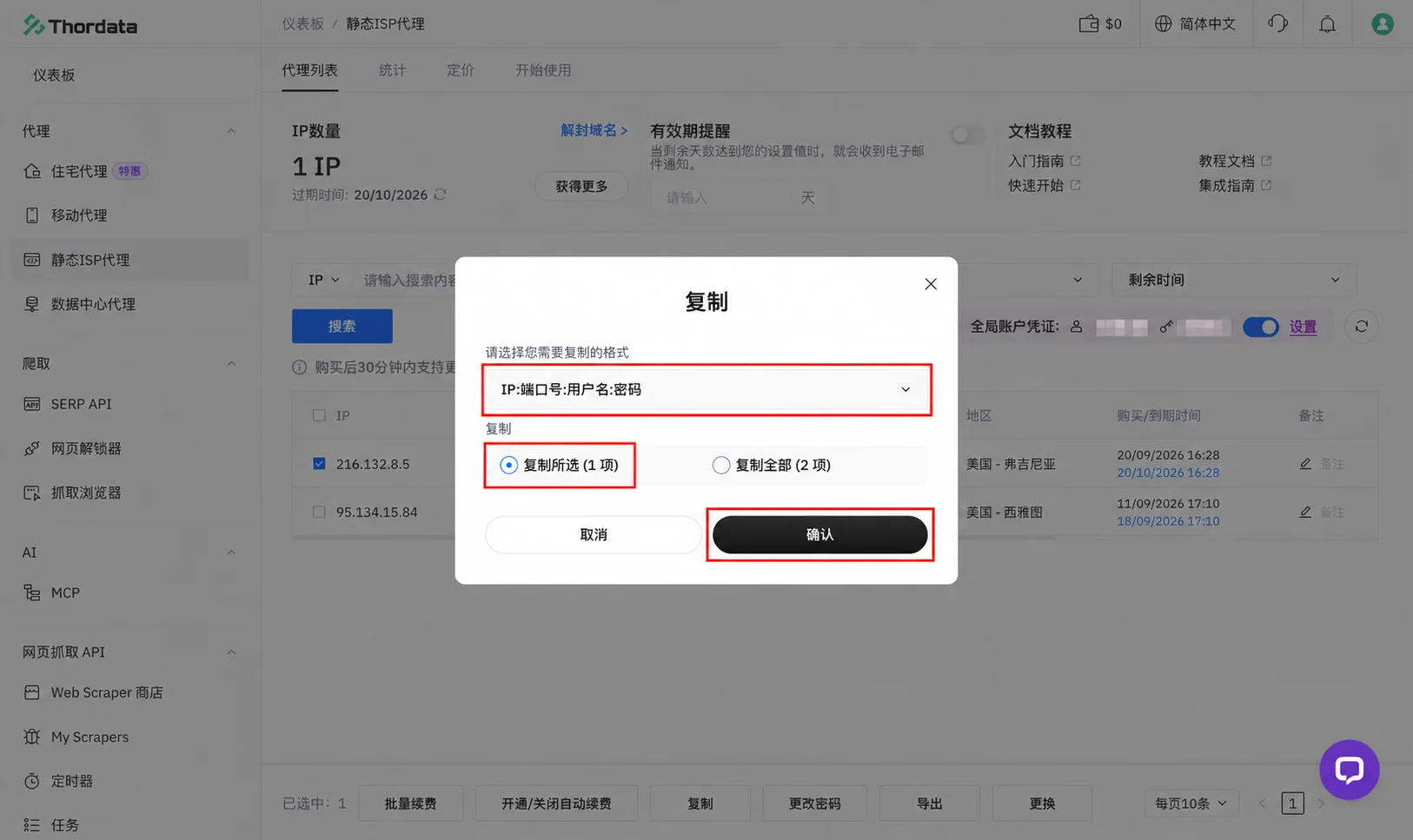
每次复制一个代理,便于在美客浏览器中添加为独立节点。这里的用户名和密码是代理连接凭据,不是 Thordata 网站的登录账号和密码。
6. 在美客浏览器中快速填入
打开美客浏览器桌面客户端,进入 节点,点击右上角 添加节点。
- 在 备注名 中输入便于识别的名称,例如
Thordata US。 - 将刚复制的完整连接信息粘贴到 快速填写。
- 点击 填入。
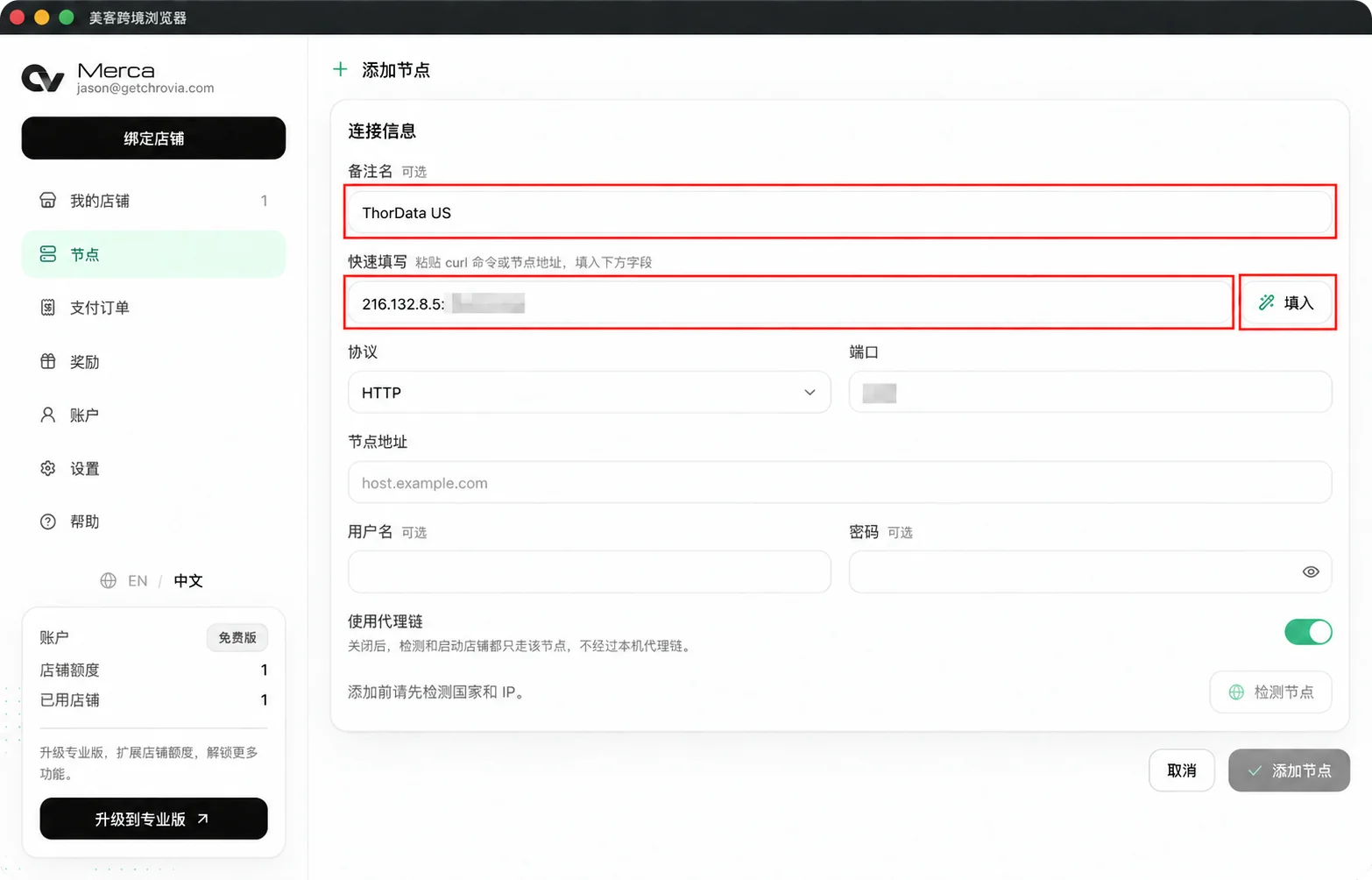
美客浏览器会把连接信息填入 节点地址、端口、用户名 和 密码。本例使用 HTTP 协议;请核对协议和端口是否与供应商提供的信息一致。若快速填写未能识别,也可以逐项手动填写。
7. 检测节点
核对连接信息后,点击 检测节点。
截图中 使用代理链 已开启,检测和启动店铺都会经过客户端设置中的本机代理。如果使用默认的系统代理,请先打开第三方软件的系统代理;如果本机网络能直接连接该节点,也可以关闭 使用代理链 后检测。详见链式代理如何工作。
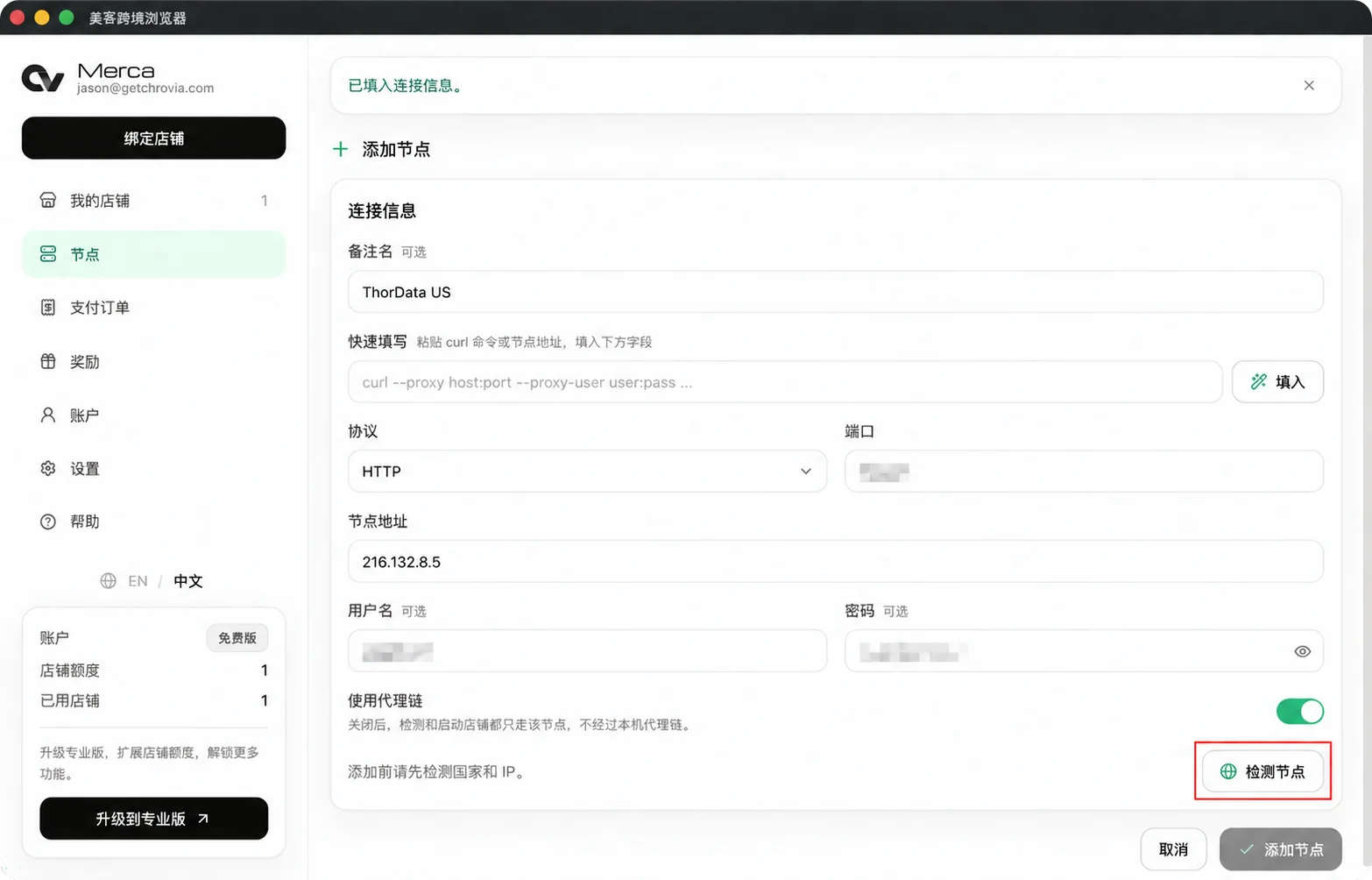
检测成功后,表单下方会显示国家或地区和出口 IP。确认结果符合预期,再点击 添加节点。
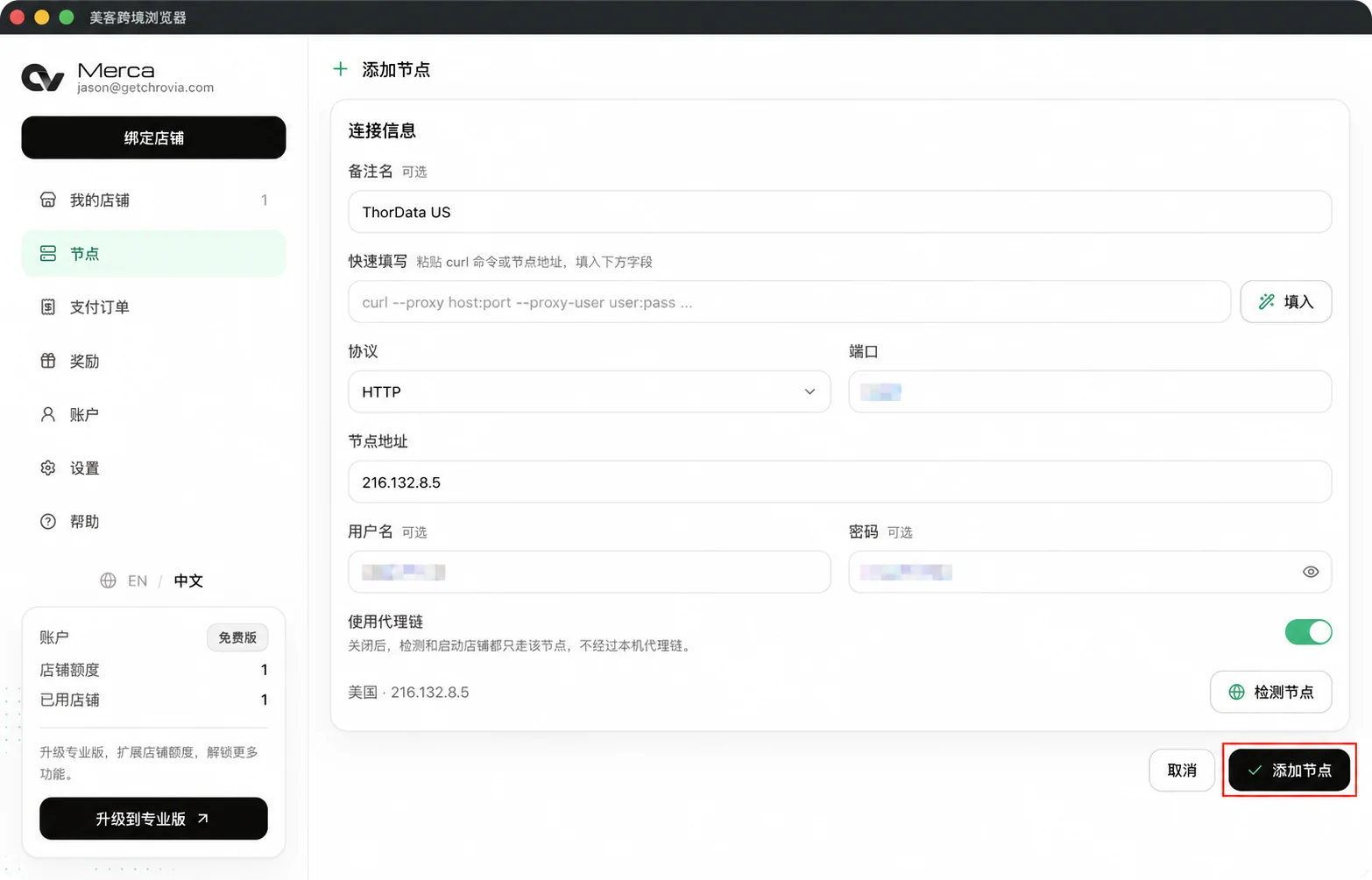
如果检测失败,先核对协议、地址、端口和代理凭据,再确认代理尚未过期,以及本机代理链是否可用。相同出口 IP 不能重复添加,包括已被其他美客浏览器账号添加的 IP。
8. 确认导入完成
回到 节点 列表,找到刚添加的节点。列表会显示备注名、出口 IP、国家或地区,以及绑定状态。
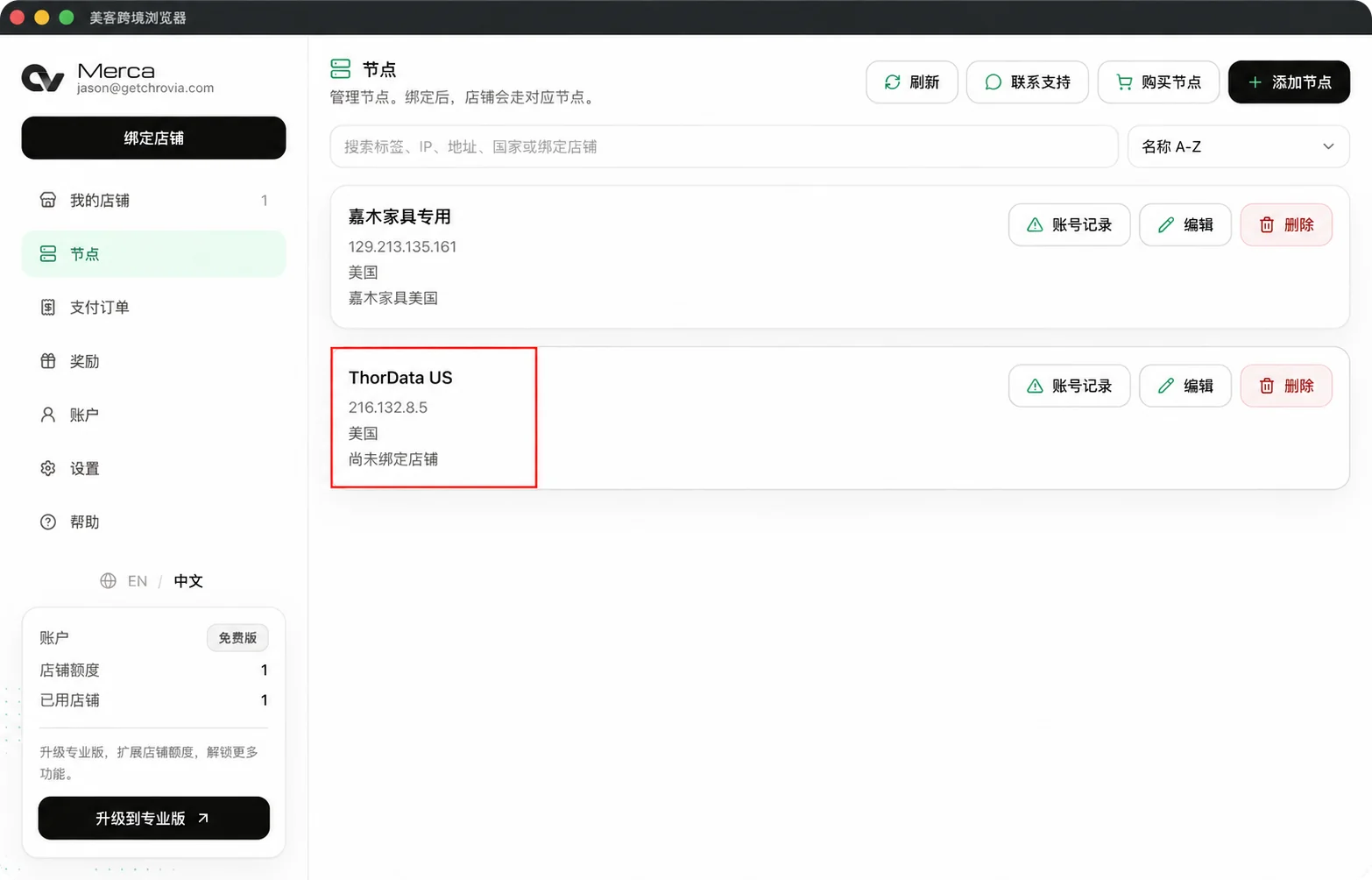
显示 尚未绑定店铺 表示节点已经保存,但还没有分配给店铺。接下来可按绑定店铺教程选择该节点并绑定店铺。