

IPFoxy 代理集成
在 IPFoxy 购买代理并复制连接信息,在美客浏览器中快速填写、检测和保存节点,再绑定店铺的图文教程。
本教程将以购买一个 IPFoxy 专属静态 ISP 代理为例,带你完成从注册 IPFoxy 账号、选购代理、复制连接信息,到在美客浏览器中快速填入、检测并保存节点的完整流程。
IPFoxy 提供全球超过 200 个国家和地区的静态 ISP 住宅、数据中心 IPv4/IPv6 及 4G/5G 移动代理等多种类型,支持 HTTP(S) 和 SOCKS5 协议,可根据不同业务场景灵活选择。美客浏览器则通过节点管理功能配置代理,帮助你为不同的浏览器环境设置对应的网络连接。需要注意的是,美客浏览器不销售代理服务,代理 IP 需要单独购买。
开始前,请先安装并登录美客浏览器桌面客户端,同时准备好 IPFoxy 账号。你也可以先阅读应该购买哪个国家的节点,了解如何选择节点地区。
本文截图中的国家、套餐和价格仅用于演示,实际可选地区、库存、价格及付款方式请以 IPFoxy 官网显示为准。
1. 注册 IPFoxy 账号
前往 IPFoxy 官网。
无需下载软件,在轻量化的页面完成采购。点击免费试用,注册 IPFoxy 账号。
2. 选购 IP 类型
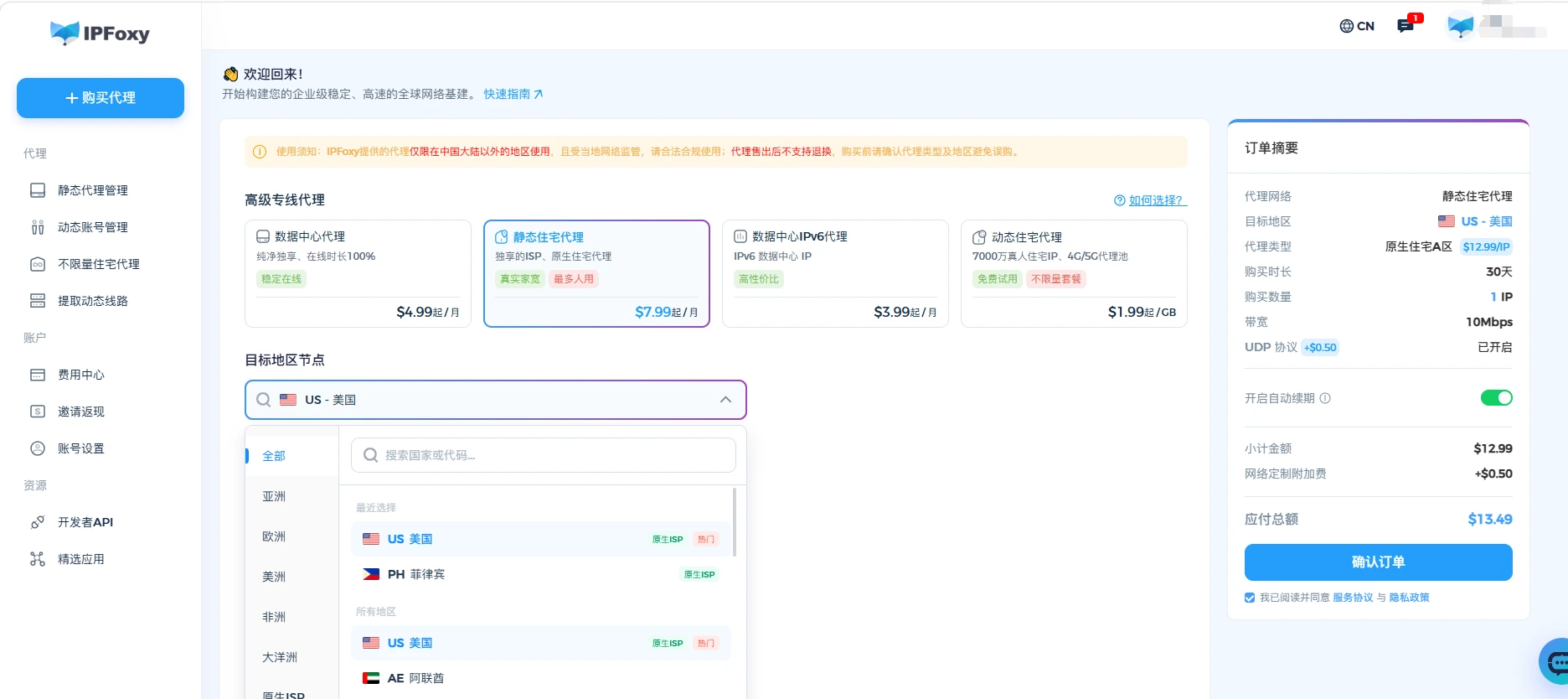
点击【购买代理】按钮,选择您需要的代理 IP 类型、国家或地区。IPFoxy 提供四种代理类型选择,新用户可以先获取免费试用:
- 数据中心 IPv4 代理:提供纯净独享的机房 IP,在线时长稳定。
- 数据中心 IPv6 代理:提供高性价比的 IPv6 机房 IP。
- 静态住宅 ISP 代理:提供独享 ISP 原生住宅 IP,IP 地址长期固定,适合账号管理与长期稳定运营。
- 动态代理:依托海量真实住宅 IP 与 4G/5G 移动代理资源,支持 IP 轮换,适合大规模数据采集与多地区业务。
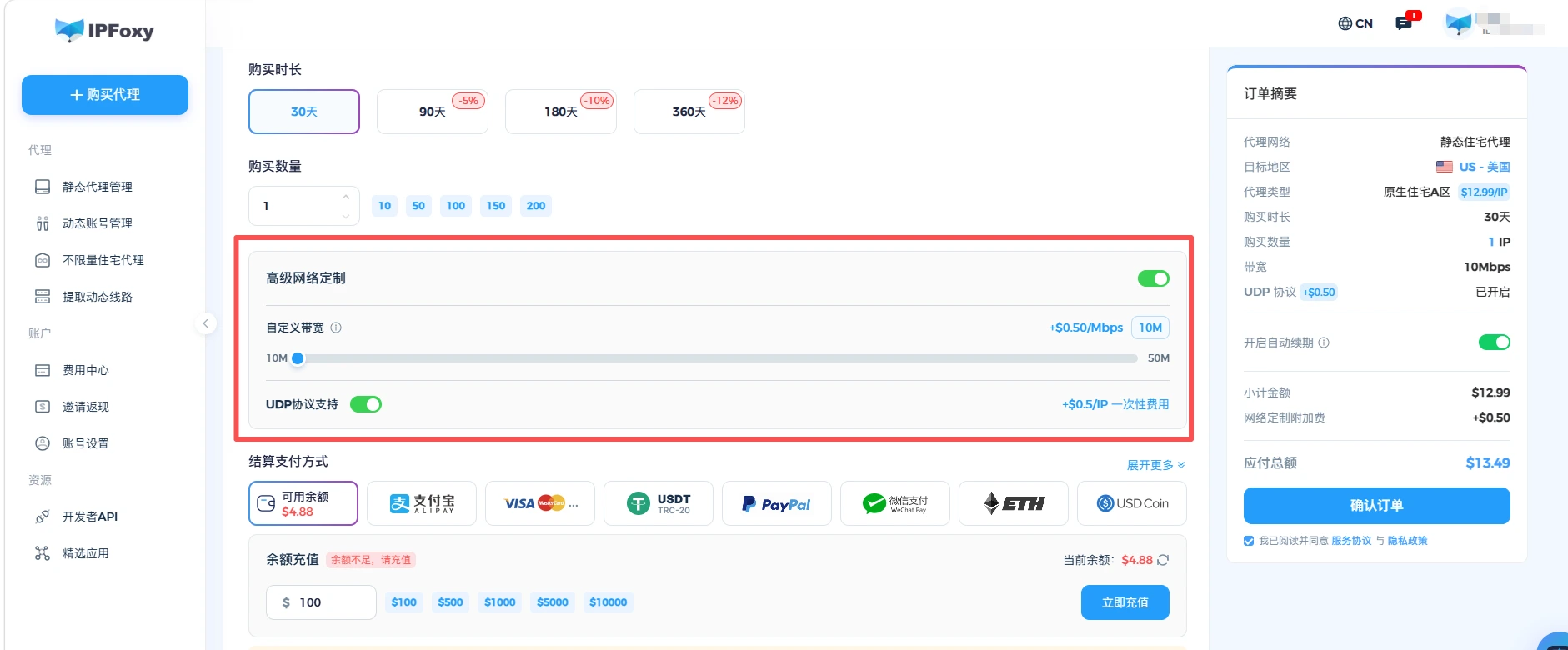
IPFoxy 支持网络定制,可以根据业务场景需求定制带宽与协议。
3. 获取 IP 信息
完成代理 IP 选购后,可以根据你购买的类型从左侧栏进入对应的代理类型管理页面。
如果您选择的是静态 IP
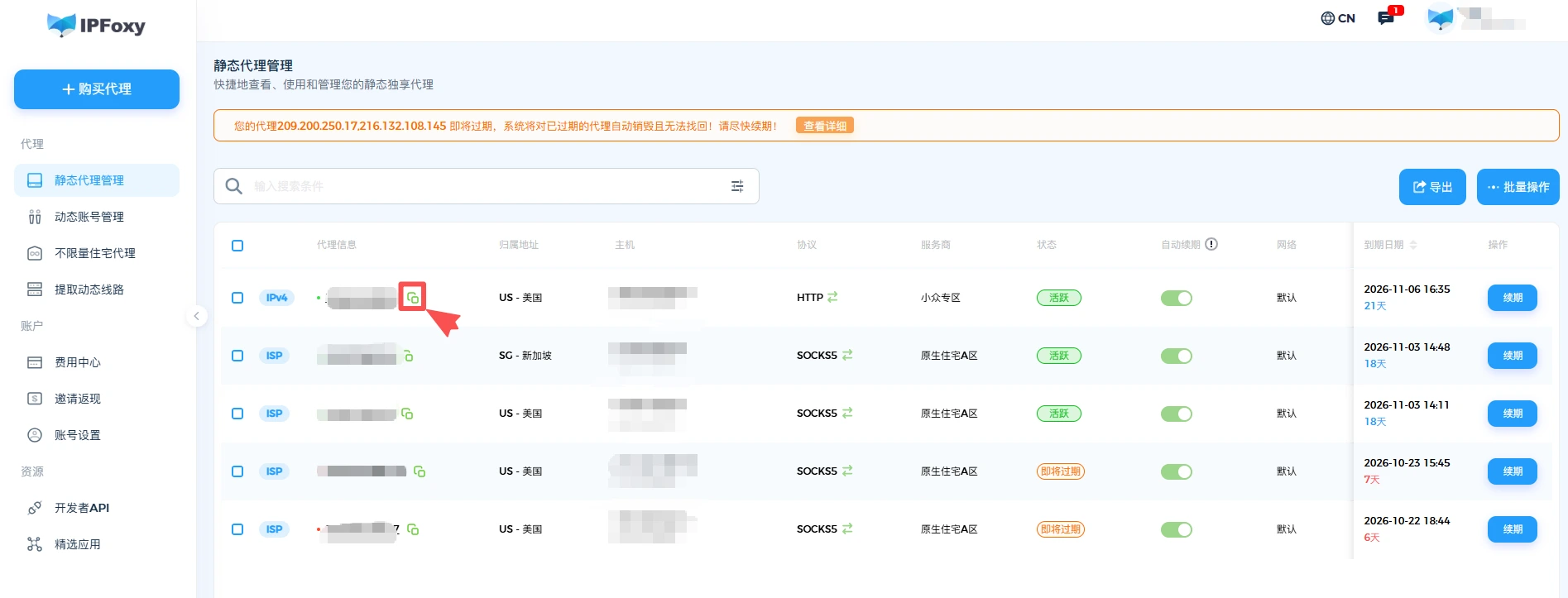
进入静态代理管理页面,点击您需要集成的代理的「代理信息」,点击旁边的复制图标。
如果您需要指定协议,也可以在此页面的协议栏下进行修改。
如果您选择的是动态 IP
进入提取动态线路页面,选择动态 IP 的类型、国家/城市、轮换会话以及服务线路,点击生成代理信息,再在代理列表中点击复制,获取代理信息。
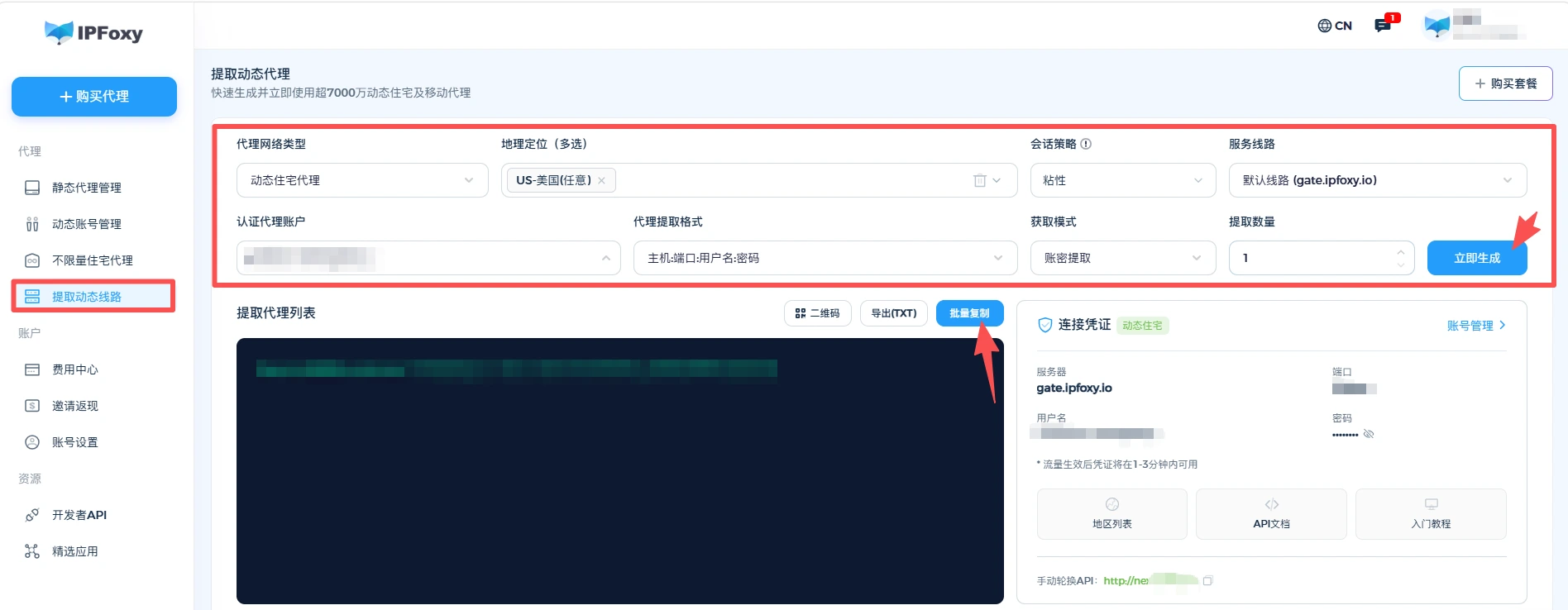
4. 在美客浏览器中快速填入
打开美客浏览器桌面客户端,进入 节点,点击 添加节点。
- 在 备注名 中输入便于识别的名称,例如
IPFoxy US。备注名可选。 - 将刚复制的完整连接信息粘贴到 快速填写。
- 点击 填入。
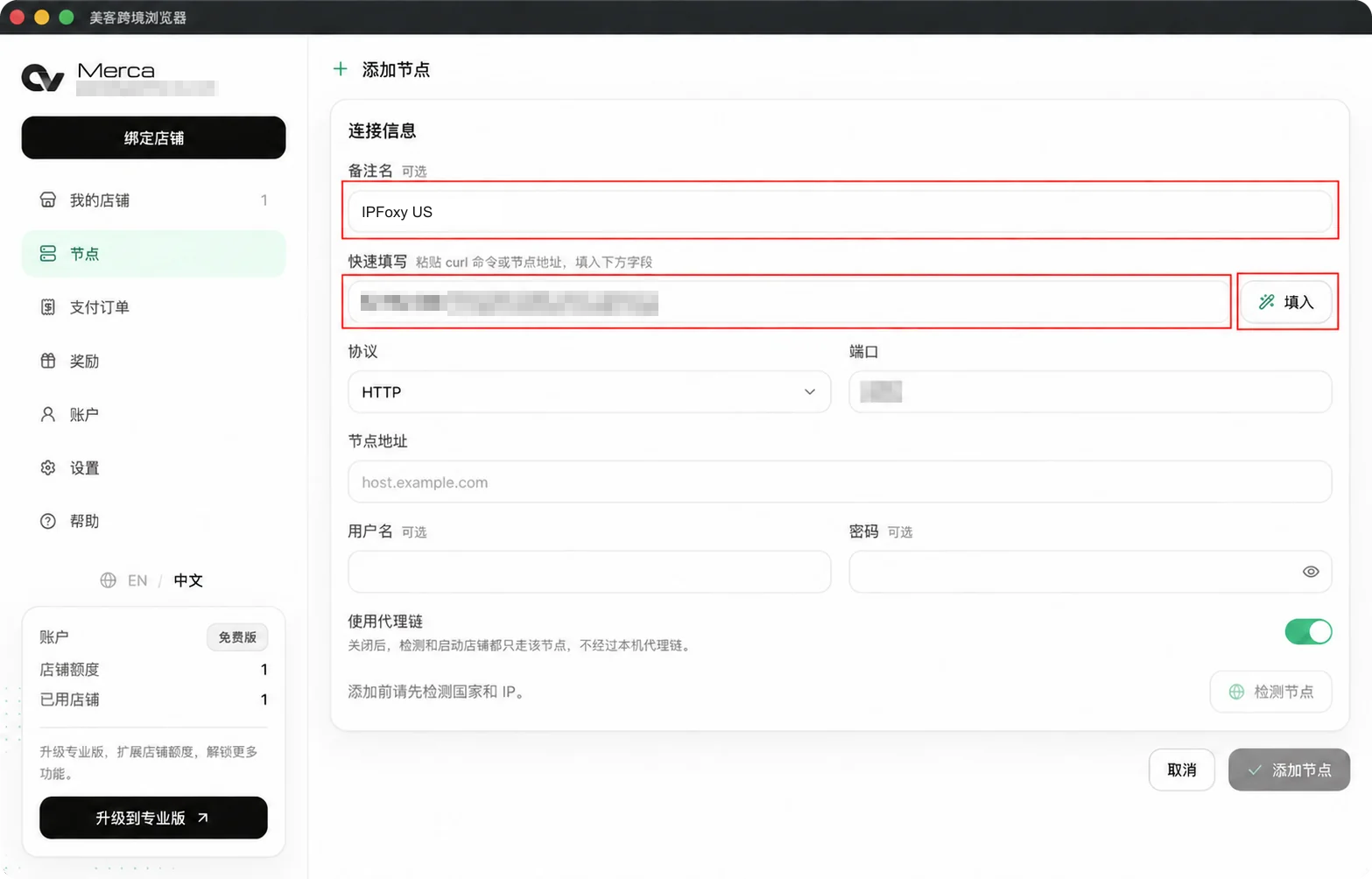
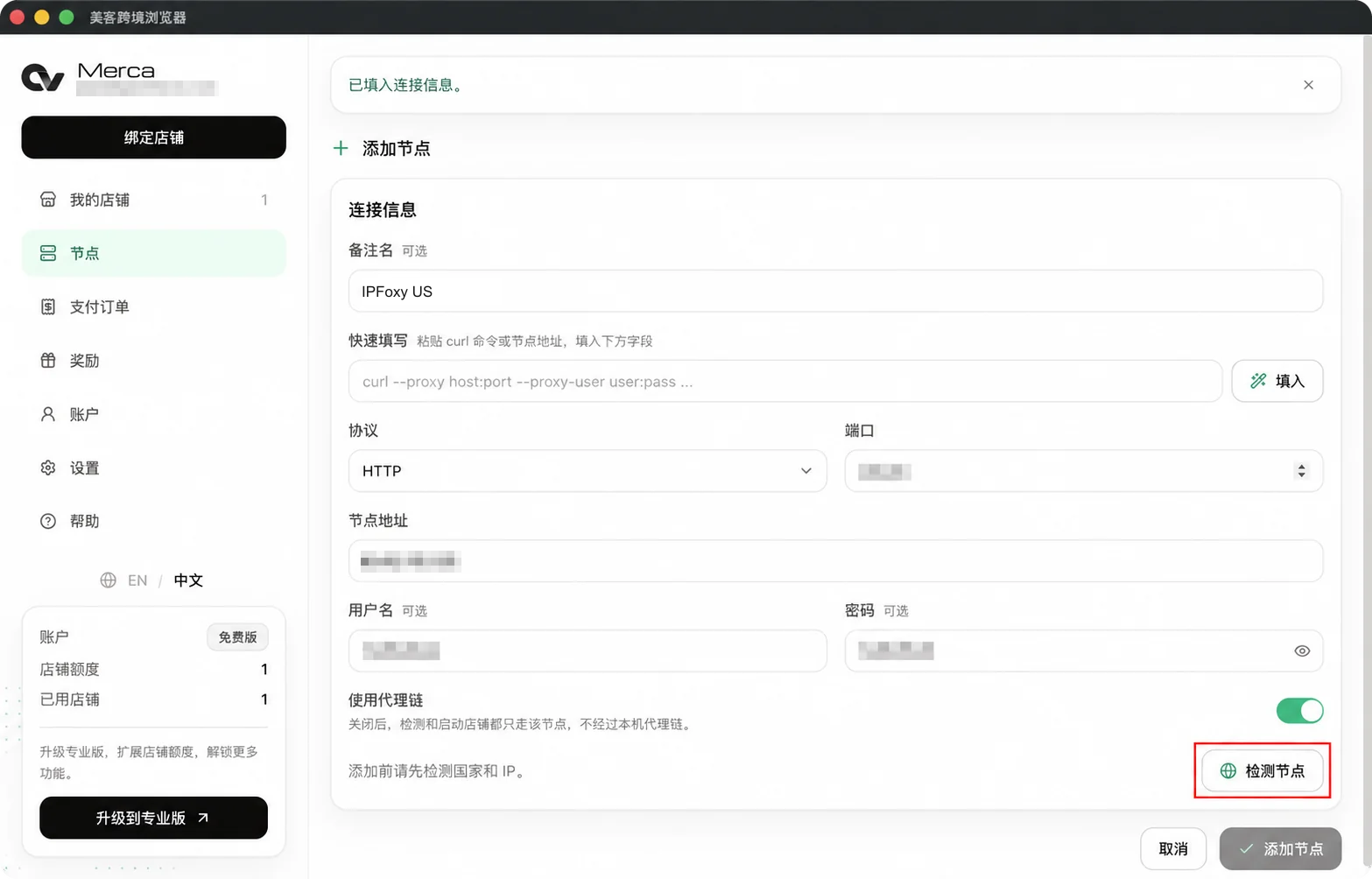
美客浏览器会解析并填入 协议、节点地址、端口、用户名 和 密码,随后清空快速填写框。请核对这些字段与 IPFoxy 提供的信息一致。若无法识别,可以逐项手动填写;不要照抄截图中的打码内容。
5. 检测并保存节点
核对连接信息后,点击 检测节点。检测需要在桌面客户端中完成。
截图中 使用代理链 已开启,检测和启动店铺都会经过客户端设置中的本机代理。如果使用默认的系统代理,请先打开第三方软件的系统代理;如果本机网络能直接连接该节点,也可以关闭 使用代理链 后检测。详见链式代理如何工作。
检测成功后,表单下方会显示国家或地区和出口 IP。确认结果符合预期,再点击 添加节点。
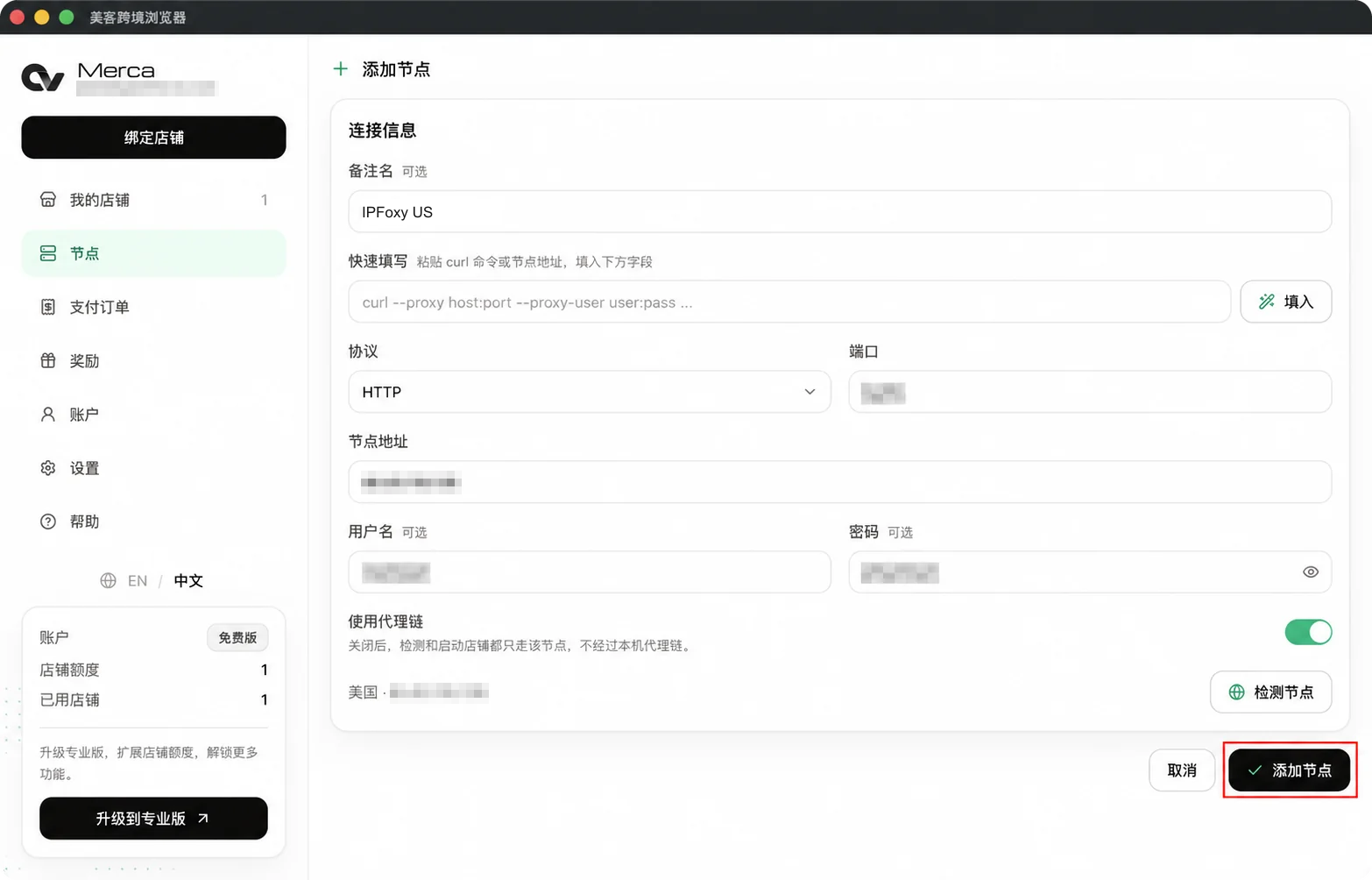
如果检测失败,先核对协议、地址、端口和代理凭据,再确认代理尚未过期,以及本机代理链是否可用。修改连接信息后需要重新检测。相同出口 IP 不能重复添加,包括已被其他美客浏览器账号添加的 IP。
6. 绑定店铺
保存后,回到 节点 列表,确认新节点已出现。接下来按绑定店铺教程填写店铺信息,在 节点 中选择刚添加的 IPFoxy US,完成绑定后再打开店铺。
仅添加节点不会自动更改已有店铺的节点。已有店铺如需调整,请先阅读更换节点有没有风险。