

IPRoyal 代理集成
从注册 IPRoyal、购买专属静态 ISP 代理到复制连接信息,在美客浏览器中快速填入、检测并保存节点的图文教程。
本教程以购买一个 IPRoyal 专属静态 ISP 代理为例,带你完成购买、复制连接信息和导入美客浏览器的全过程。美客浏览器把配置好的代理称为 节点,不销售代理服务。
开始前,请安装并登录美客浏览器桌面客户端,使用主账号或管理员账号添加节点。国家或地区应根据店铺需求选择,可先阅读应该购买哪个国家的节点。截图中的美国仅为演示,价格、库存、套餐和付款方式以 IPRoyal 实际页面为准。
1. 注册 IPRoyal 账号
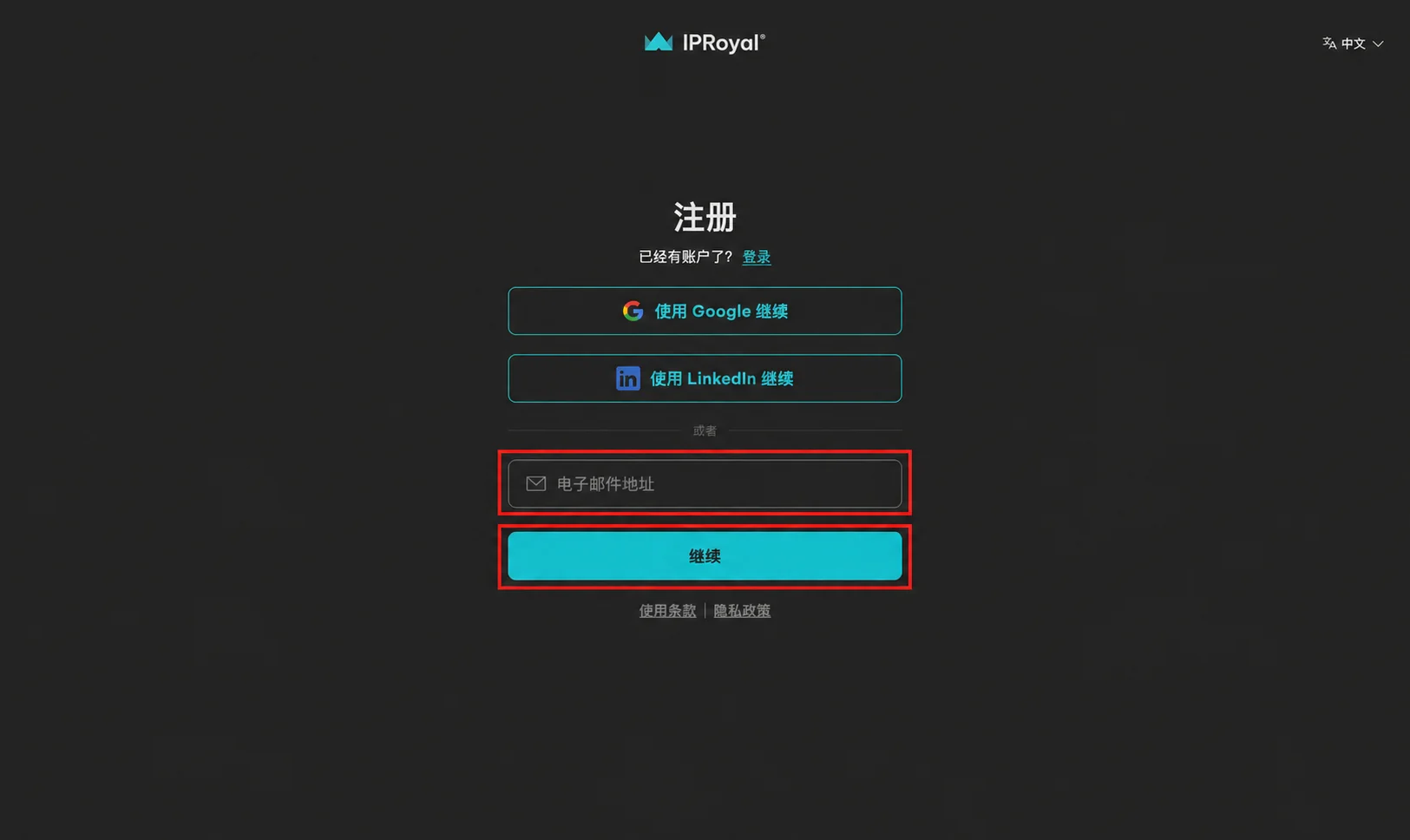
打开 IPRoyal 官网,点击 Create Account 进入注册页面。官网按钮名称可能随页面语言不同而变化。

输入邮箱地址,点击 继续,按照页面提示完成注册。已有账号可直接登录。
2. 创建 ISP 代理订单
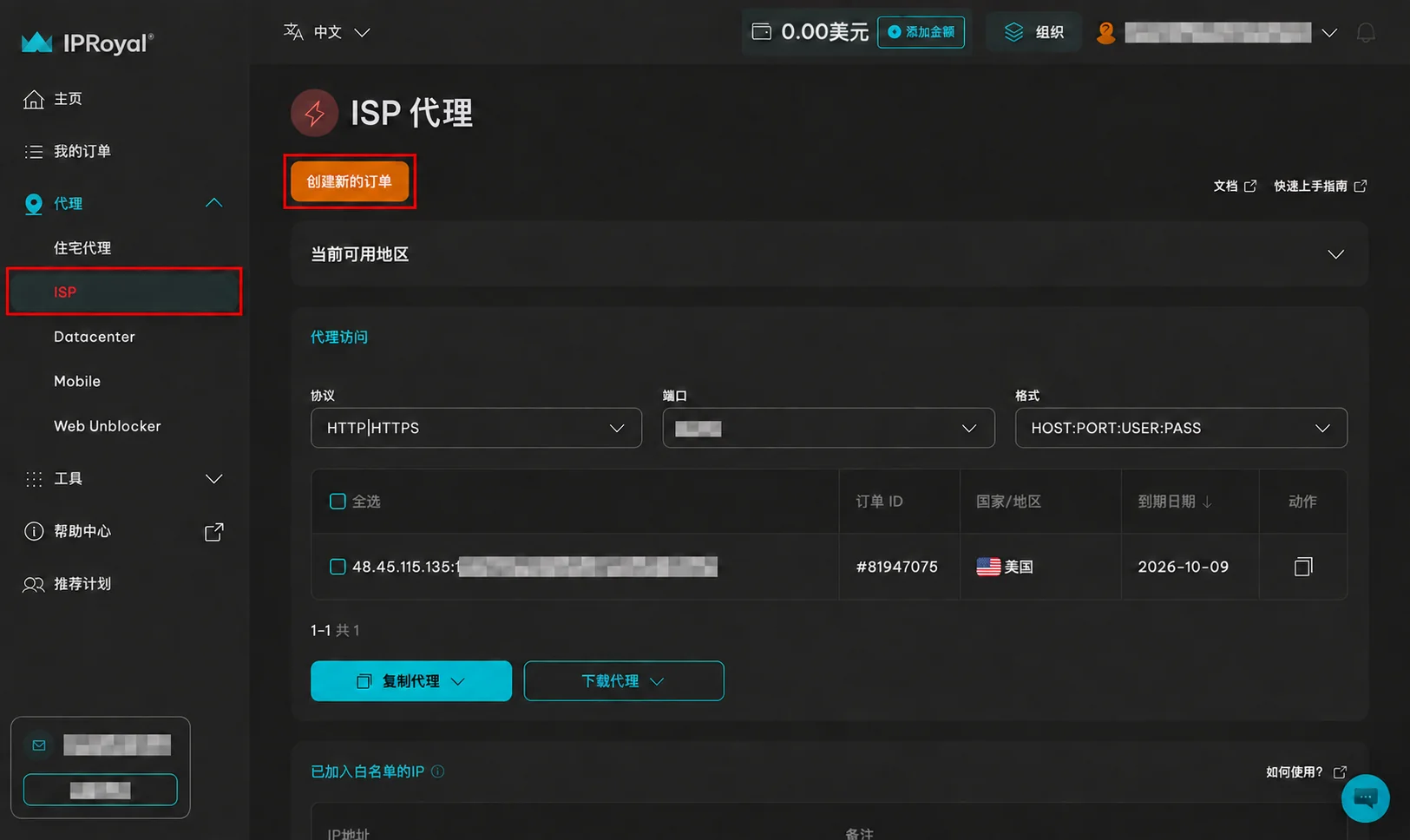
登录后,在左侧菜单选择 代理 → ISP,点击 创建新的订单。
3. 选择专属代理、时长和地区
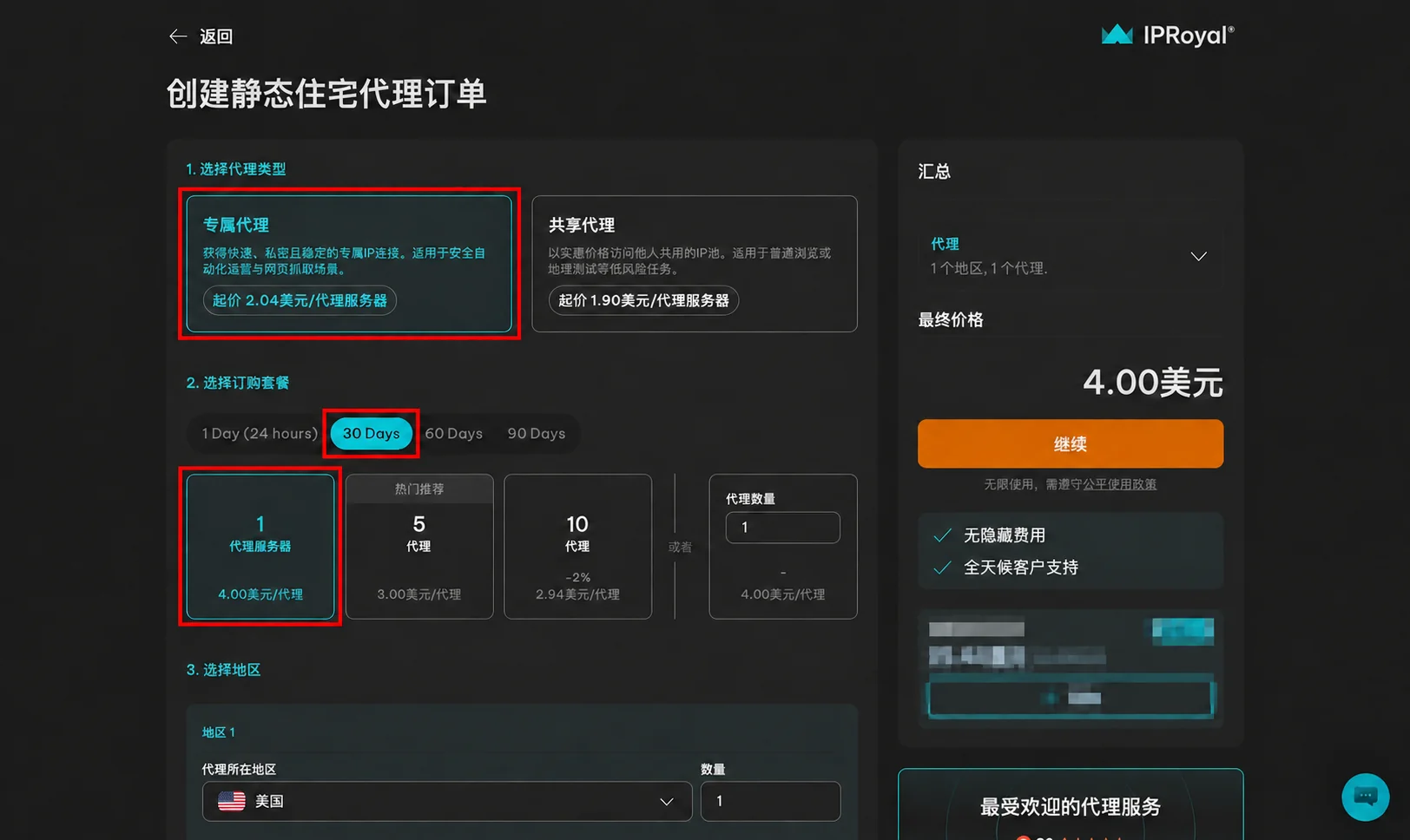
在「创建静态住宅代理订单」页面,选择 专属代理,再选择使用时长和代理数量。本例选择 30 Days 和 1 个代理服务器。
优先选择专属静态 ISP IP:静态 表示 IP 固定,专属 表示不与其他客户共享,两者需要分别确认。
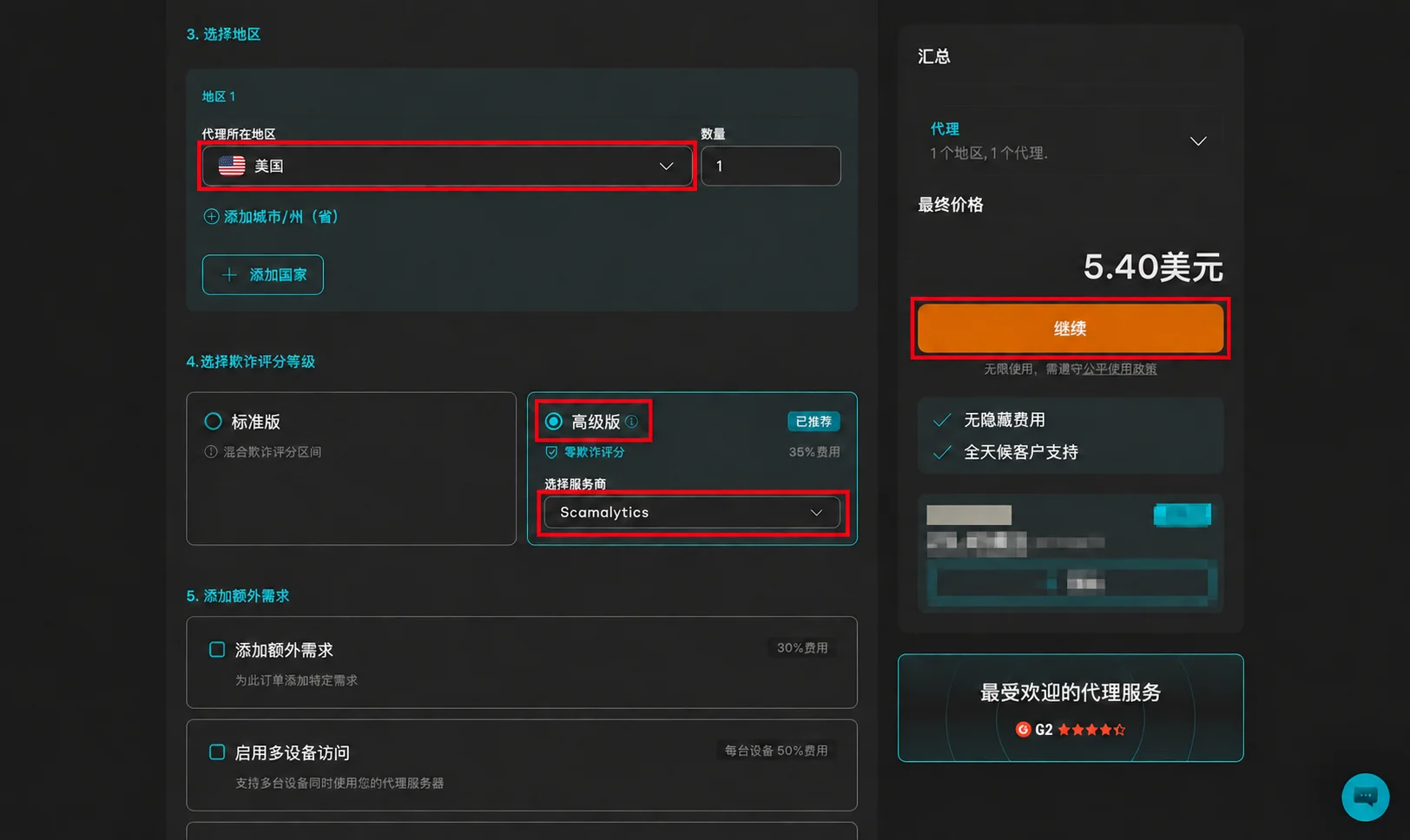
选择目标国家或地区。本例选择 美国,不代表所有店铺都应使用美国 IP。
截图还选择了欺诈评分等级中的 高级版,服务商为 Scamalytics。这是本例的可选付费配置,并非美客浏览器接入的必要条件,也不代表平台一定认可该 IP。按需求选择,核对右侧订单汇总后点击 继续,按照后续页面提示完成付款。
4. 复制代理连接信息
付款成功后,回到 代理 → ISP,在 代理访问 区域找到已购买的代理。
- 协议选择 HTTP|HTTPS,端口使用页面提供的对应端口。
- 格式选择 HOST:PORT:USER:PASS。
- 勾选需要导入的一条代理。
- 点击 复制代理 → 复制已选(1)。
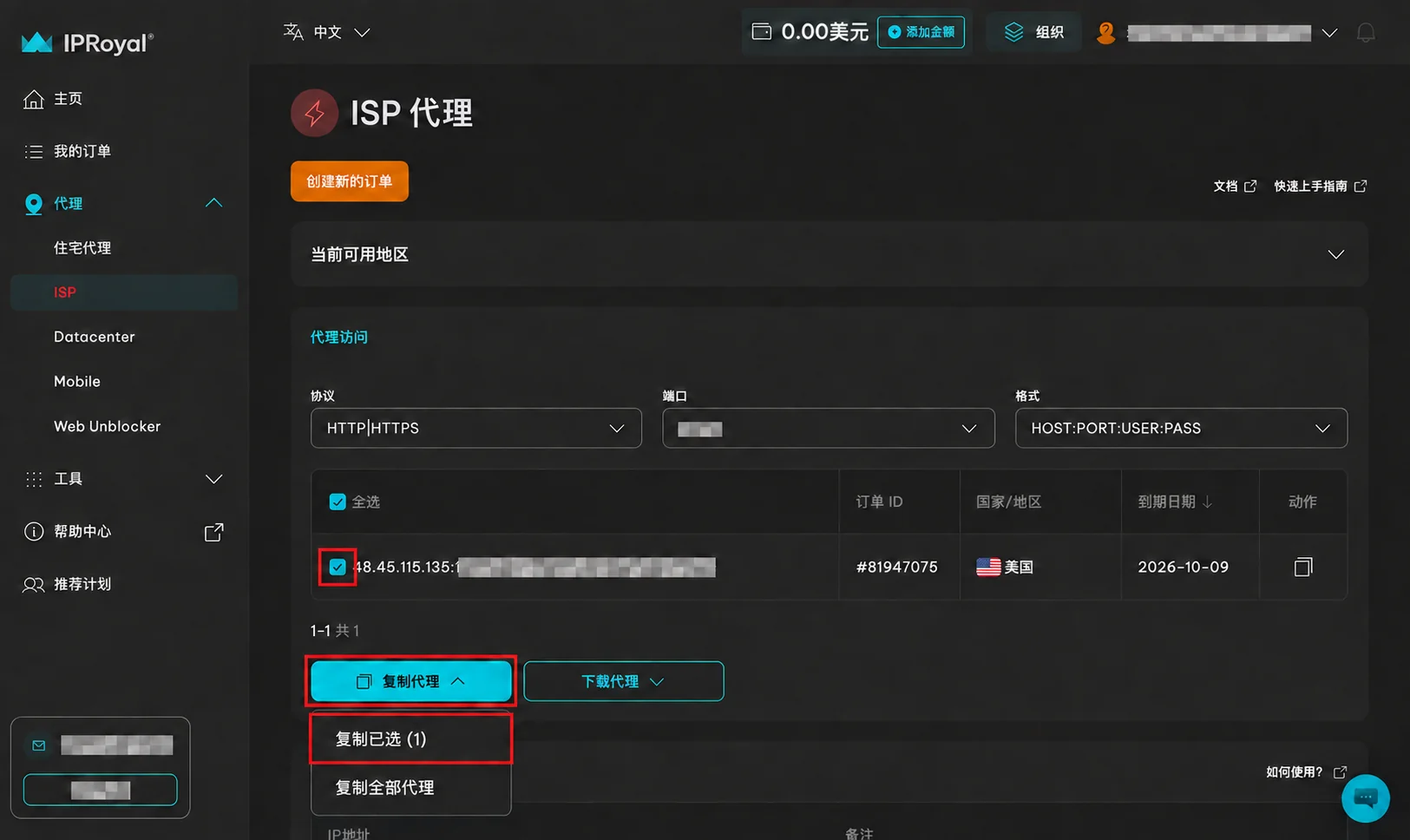
每次复制一个代理,便于在美客浏览器中添加为独立节点。这里的用户名和密码是代理连接凭据,不是 IPRoyal 网站的登录账号和密码。
5. 在美客浏览器中快速填入
打开美客浏览器桌面客户端,进入 节点,点击 添加节点。
- 在 备注名 中输入便于识别的名称,例如
IPRoyal US。 - 将刚复制的完整连接信息粘贴到 快速填写。
- 点击 填入。
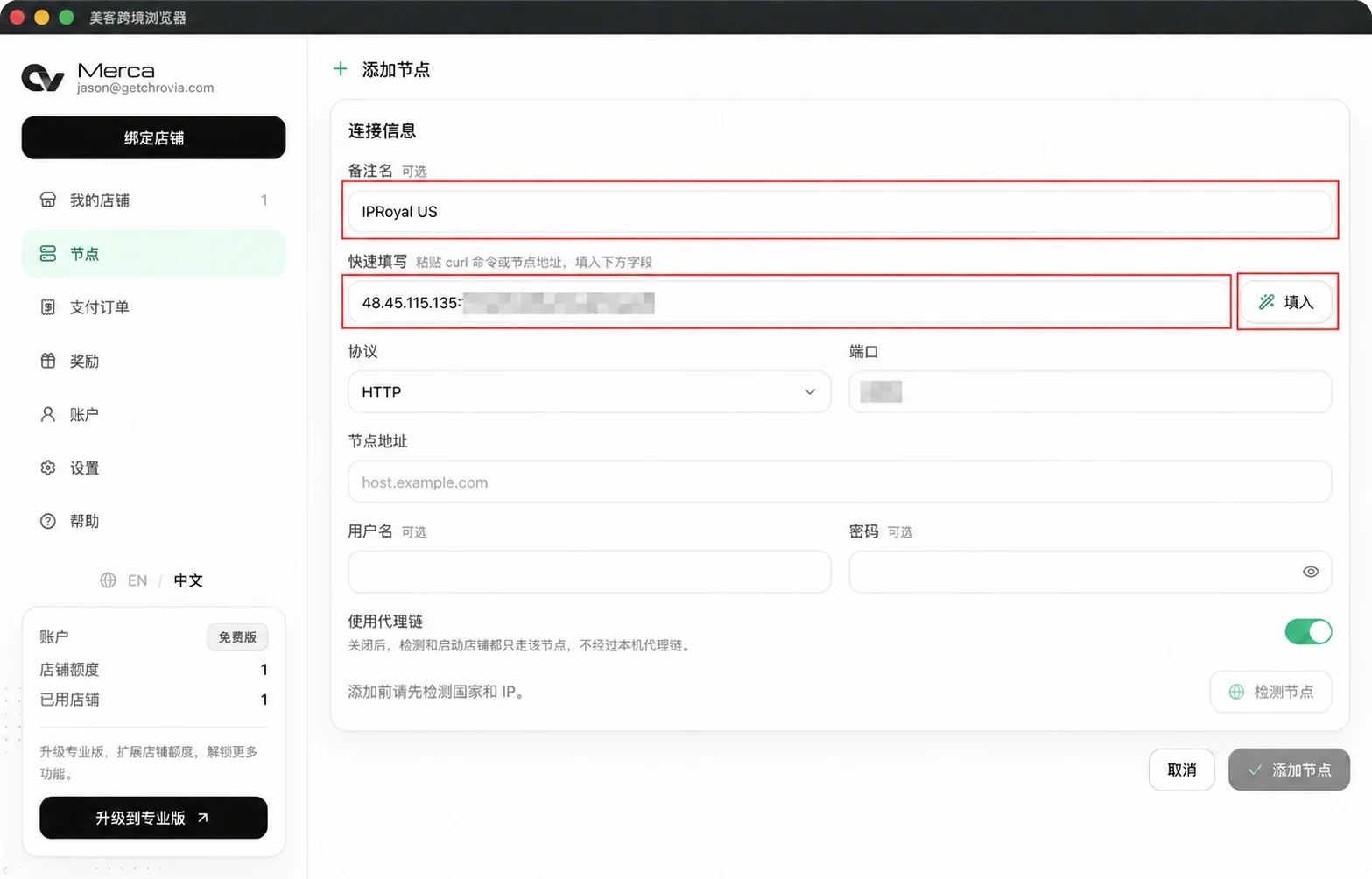
美客浏览器会把连接信息填入 节点地址、端口、用户名 和 密码。本例在美客浏览器中选择 HTTP 协议,对应 IPRoyal 的 HTTP|HTTPS 连接选项。请核对协议和端口;若快速填写未能识别,也可以逐项手动填写。
6. 检测并保存节点
核对连接信息后,点击 检测节点。
截图中 使用代理链 已开启,检测和启动店铺都会经过客户端设置中的本机代理。如果使用默认的系统代理,请先打开第三方软件的系统代理;如果本机网络能直接连接该节点,也可以关闭 使用代理链 后检测。详见链式代理如何工作。
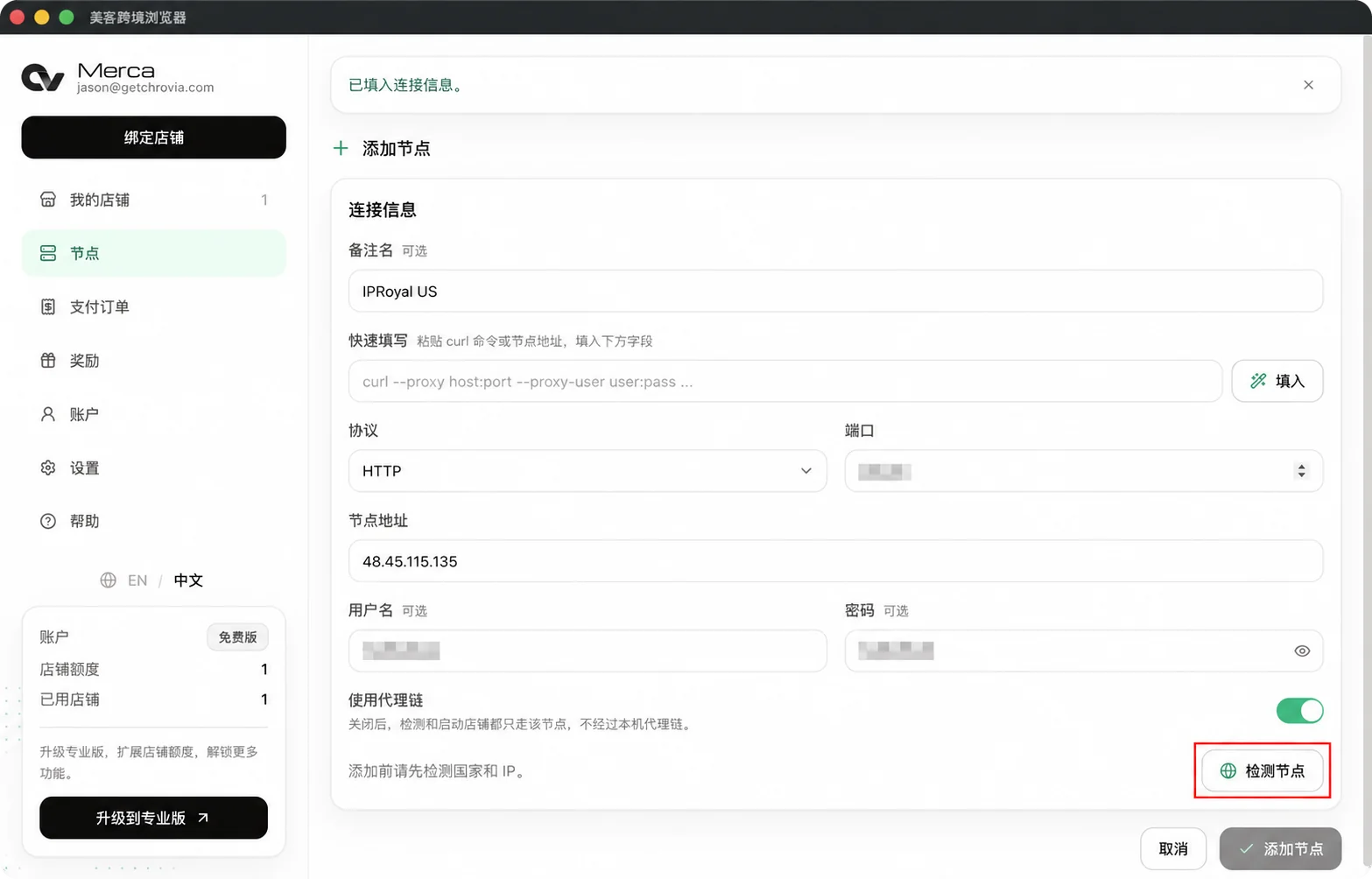
检测成功后,表单下方会显示国家或地区和出口 IP。确认结果符合预期,再点击 添加节点。
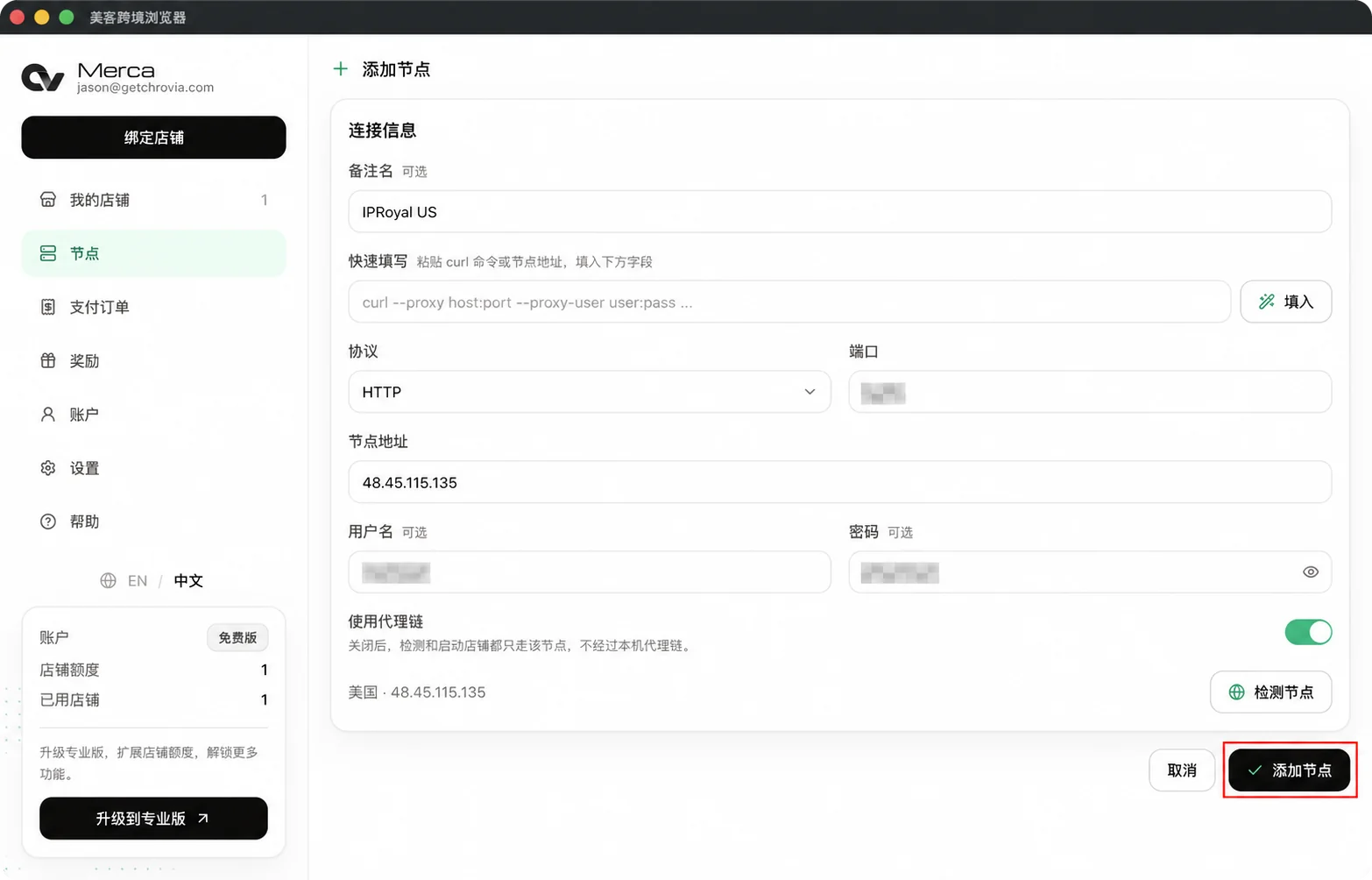
如果检测失败,先核对协议、地址、端口和代理凭据,再确认代理尚未过期,以及本机代理链是否可用。相同出口 IP 不能重复添加,包括已被其他美客浏览器账号添加的 IP。
7. 绑定店铺
保存后,回到 节点 列表,确认新节点已出现。接下来按绑定店铺教程选择该节点并绑定店铺。