
用 Merca VPS 为亚马逊绑定 Passkey
在亚马逊卖家后台注册 Passkey,选择 Merca VPS Passkeys,并导出备份。
先按 安装 Merca VPS 打开浏览器,再用 Merca VPS 登录亚马逊卖家后台。不要用别的浏览器做这一步。
打开 Passkey 设置
在亚马逊卖家后台打开 Passkey 设置界面。
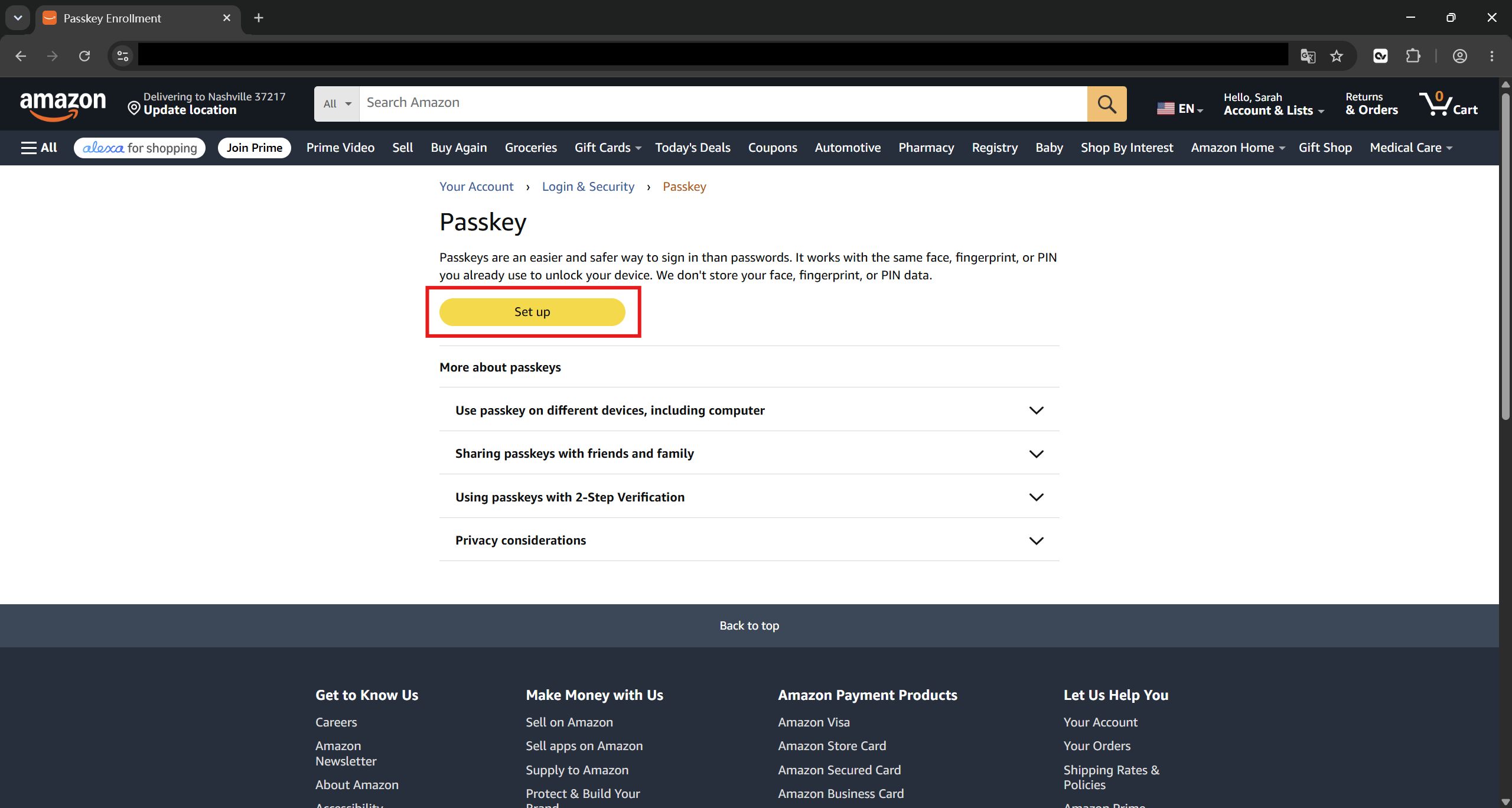
选择 Merca VPS Passkeys
- 点击 Set up。
- 在弹出窗口中选择 Merca VPS Passkeys。
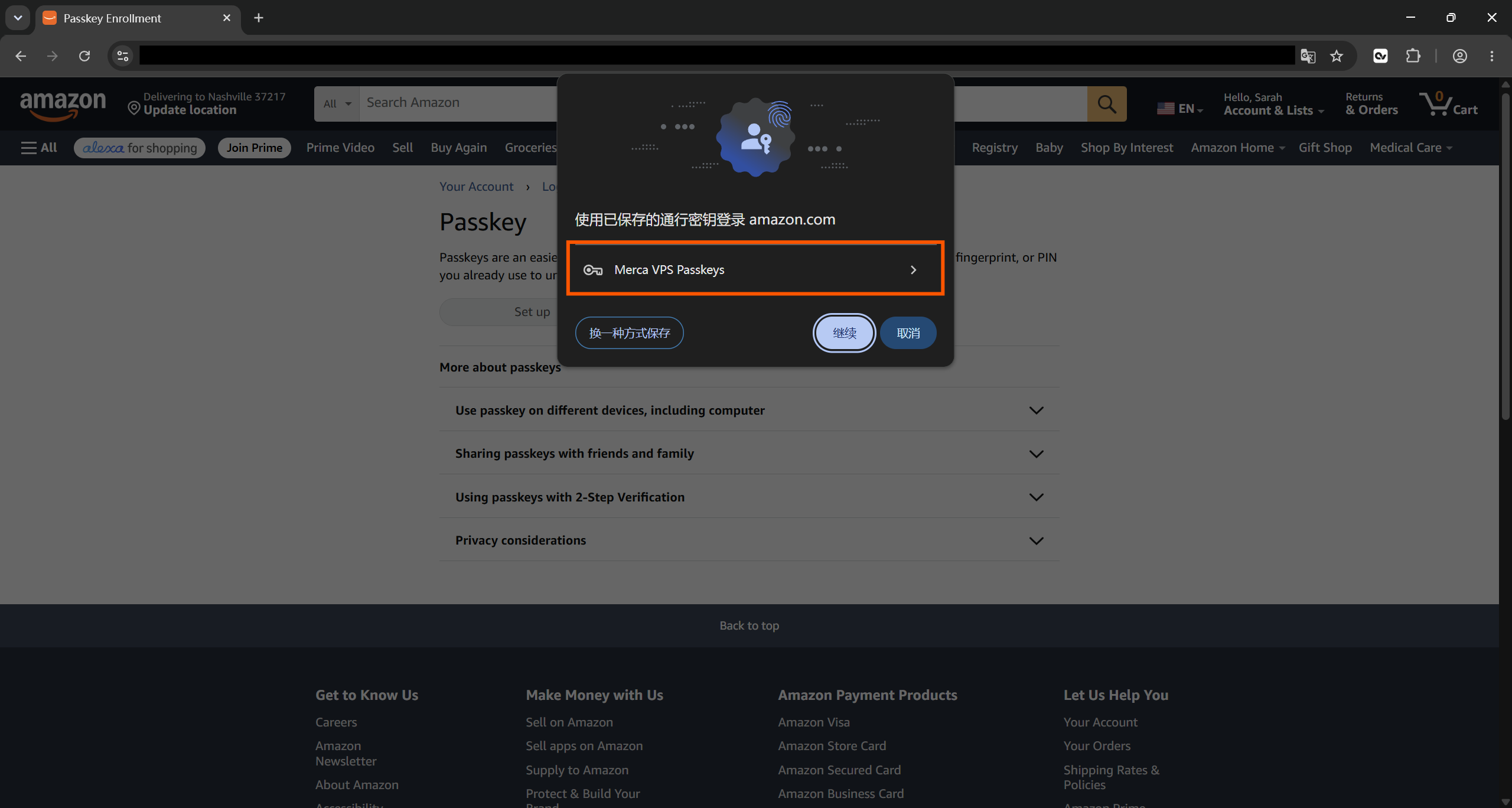
确认已绑定
亚马逊后台会显示 Passkey 已经配置完成。列表里可能出现 Google Password Manager,这就是刚才绑定的这一枚 Passkey。
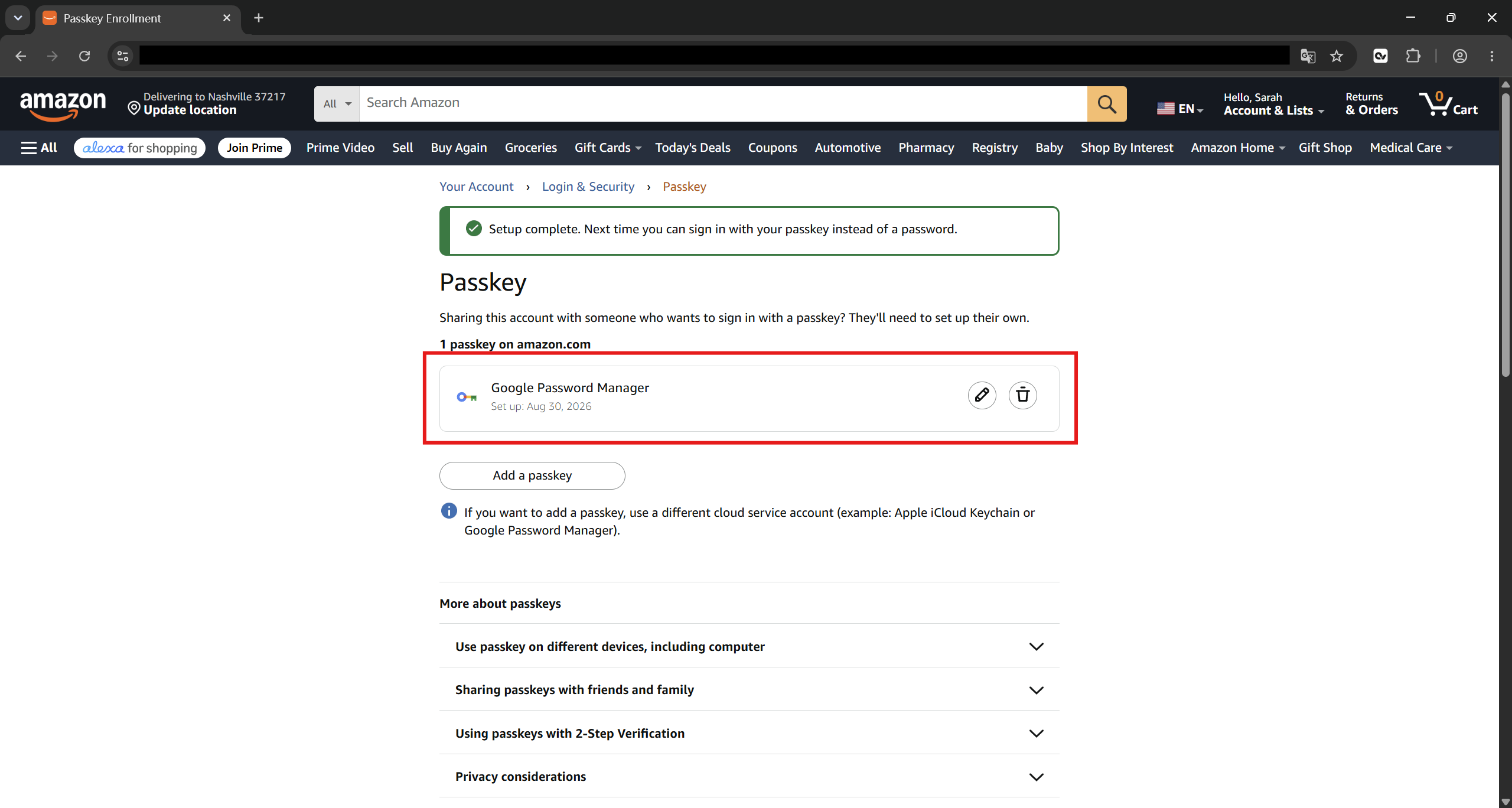
在插件里核对
点击窗口右上角的插件图标,打开 通行密钥。确认列表里已经有这条亚马逊 Passkey。
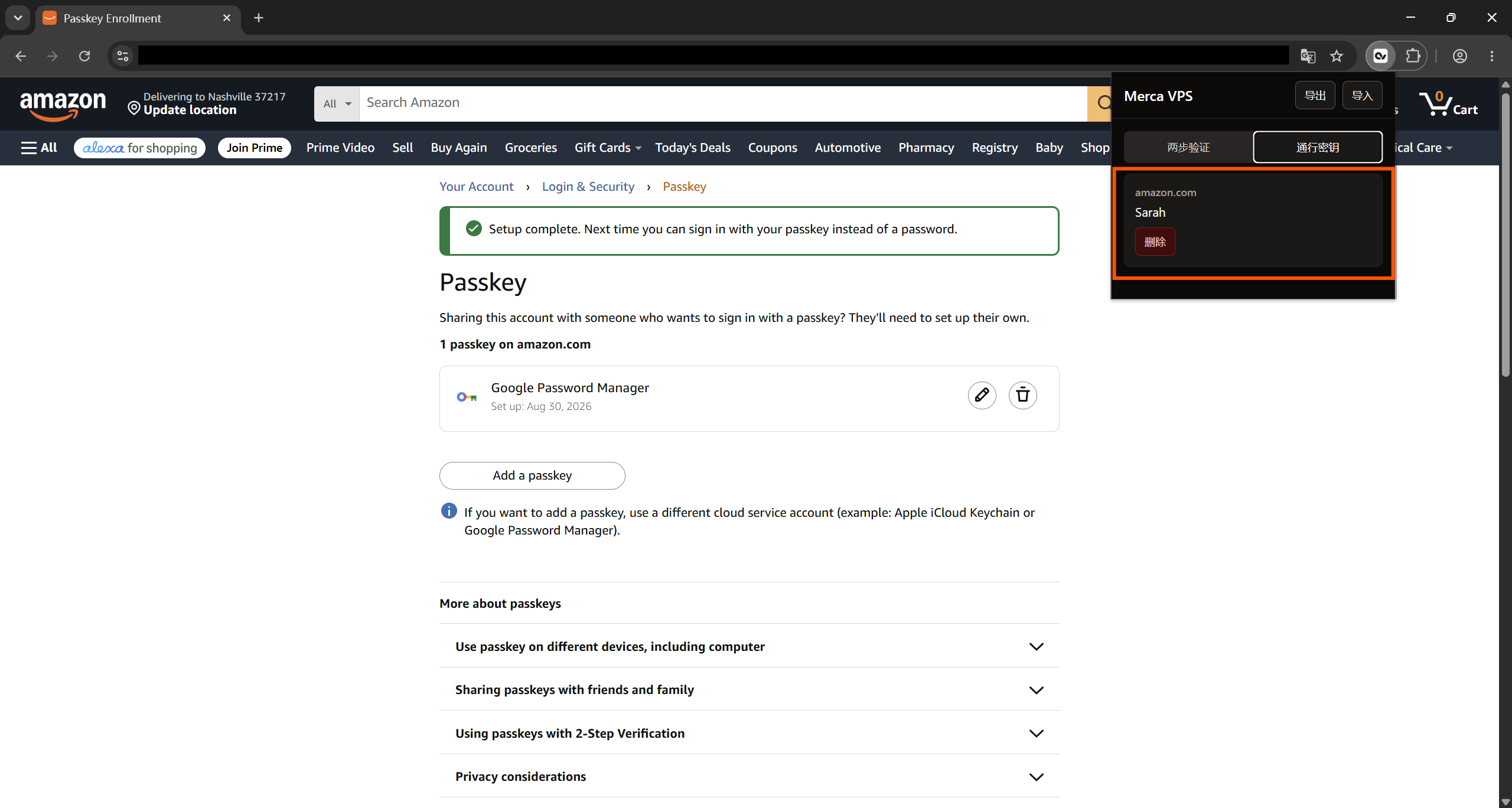
导出凭证
在插件里点击 导出,保存备份文件。换 VPS 或做备份时用这份文件导入。请保管好导出的文件。拿到文件的人可以使用其中的 Passkey。
登录时验证 Passkey
之后在 Merca VPS 里登录亚马逊,有时会直接通过、不用再点;有时会弹出窗口。
如果弹出窗口,里面显示的是这枚 Passkey 绑定的账号(名称、邮箱)。点该账号即可。不要选别的账号。
必须在同一台 Merca VPS 里验证。换浏览器或换一台没导入备份的 VPS,亚马逊会找不到这枚 Passkey。